- Ver vídeos y otros contenidos de la mediateca con etiqueta #cervanbot -
Mostrando entradas con la etiqueta ¬ DeClase. Mostrar todas las entradas
viernes, 25 de marzo de 2016
domingo, 7 de febrero de 2016
Prácticas provisionales de investigación Arduino realizadas con Ardublock en MAX
A lo largo de estos meses hemos estado creando una serie de proyectos de programación Ardublock para Arduino en MAX (MAdrid_linuX).
El objetivo de las prácticas no es tanto educar a pequeños ingenieros, sino apoyar la creación de materiales plásticos, algunos de los cuales pueden visualizarse en el espacio de vídeos y diversas secciones de Aprendemos con bots - #cervanbot.
Si bien se trata aún de un material ni mucho menos definitivo y que se continúa mejorando, lo enlazamos.
Provisionalmente se encuentra incluido en el espacio "Multimedia Scratc: crear como un niño", a continuación del apartado cero.
sábado, 31 de octubre de 2015
Instalar Arduino + ArduBlock en Windows, ¡con paciencia!
La instalación de Aduino + ArduBlock en Windows es un proceso no inmediato y lleva algo de tiempo al tener que seguir varios pasos. Si no conocemos el proceso, es bastante probable que nos lleve cerca de media hora o incluso más. Si aparece algún problema o atasco, el tiempo necesario para lograrlo puede alargarse de forma importante.
Por tanto, si nos animamos, armémonos de paciencia. Se trata de una instalación posible, pero puede llegar a desesperarnos en algún momento. De hecho, en más de un momento nos parecerá que no está pasando nada; deberemos esperar.
Aviso para entornos educativos e interesados en Linux
El proceso de instalación de Arduino + ArduBlock en las últimas versiones de MAX (MAdrid_linuX) es mucho más rápido que lo aquí descrito y aparecen bastantes menos problemas con muchos drivers. Incluso es mucho más fácil que en Ubuntu. Quien disponga de MAX, puede hacer la instalación de Arduino + Ardublock fácilmente utilizando el gestor de paquetes Synaptic.
Las descarga de MAX puede realizarse desde su página oficial. Es un sistema libre, gratuito y educativo que publica versiones totalmente nuevas aproximadamente cada año. La instalación incluye ya un gran número de aplicaciones para múltiples usos ofimáticos y educativos.
Siempre que acometamos la instalación de un sistema operativo de cualquier origen, es muy importante tener copias de seguridad de todos nuestros programas y datos.
http://external.educa2.madrid.org/web/max/
De forma resumida los pasos que vamos a seguir en Windows 7 son los siguientes:
- Descargar e instalar Arduino IDE desde https://www.arduino.cc/en/Main/Software.
- Conectar la placa y esperar a que se actualicen e instalen los controladores.
- Comprobar en Herramientas de Arduino IDE que está marcado el modelo y localización en Placa y Puerto.
- Probar un ejemplo de programación con Arduino IDE; en nuestro caso, Blink. No sería necesario, pero no tendría sentido seguir si no se reconoce la placa.
- Descargar el archivo de ArduBlock desde http://sourceforge.net/projects/ardublock/files/?source=navbar.
- Crear una varias carpetas anidadas (no se crean por defecto) dentro de Documentos/Arduino y copiar el archivo de Ardublock en
Documentos/Arduino/tools/ArduBlockTool/tool/. - Comprobar que Ardublock aparece ahora como una entrada dentro del menú Herramientas de Arduino IDE y ejecutarlo.
Instalar Arduino IDE: https://www.arduino.cc/en/Guide/Windows.
Instalar ArduBlock: http://blog.ardublock.com/2011/10/25/install-ardublock-arduino-ide/.
Procedamos a describir el proceso con más detalle.
La placa que se toma como referencia es Arduino UNO R3 genuina. Si nuestra placa es clónica (no es la oficial), puede estar
fabricada con un chip cuyo driver no se instale durante el proceso; habría que
buscar en la red el driver para ese chip e instalarlo de forma complementaria. Por ejemplo, algunas placas como DCcduino o M.J Duino UNO R3 del kit compatible Ardublock y otras disponen de un CH340 USB-to-serial chip; se puede descargar de la página del fabricante (http://www.wch.cn/download/CH341SER_ZIP.html) o pulsando aquí. La versión de 2015 tiene un chip diferente.
Primero descargarnos Arduino IDE, el entorno de programación de base. En nuestro caso, pulsando en Windows installer. Se descargará la versión 1.6.5. Tengamos en cuenta que en el centro, por motivos de antigüedad de varios equipos, muchos contienen una versión anterior, por lo que pueden aparecer diferencias.
Una vez descargado, localizamos el archivo (normalmente en la carpeta descargas con un nombre similar a arduino-1.6.5-r5-windows.exe) y pulsamos sobre el mismo para instalarlo.
Frecuentemente, parece que no está ocurriendo nada, pero hay que esperar pacientemente hasta que vayan apareciendo los sucesivos mensajes de aviso. Mientras que no se active Close en la siguiente ventana, el proceso no habrá terminado.
En general, en todos los pasos debemos pulsar Aceptar o Instalar. Estas son algunas de las ventanas que pueden ir apareciendo:
Como vemos, hemos marcado Siempre confiar en el software de "Arduino LLC" para que no siga preguntando.
Una vez completado el proceso, aparecerá esta ventana con la opción Close (Cerrar) activada. Cerramos.
Conectamos la placa al ordenador mediante el cable USB y aparecerá un mensaje de que se está instlando el controlodador. Lleva un tiempo bastante importante y de nuevo hay que esperar.
Si bien podemos ejecutar ya Arduino IDE desde su icono, es mejor reiniciar el equipo antes y luego ejecutar.
Una vez henos pulsado en el icono para iniciar Arduino IDE, desde Herramientas seleccionamos la Placa que vamos a usar y el Puerto al que está conectada la placa (debe marcarse con un tick). Este puerto puede variar en función de los dispositivos que tengamos conectados.
En caso de que tengamos dudas del puerto asignado, podemos consultarlo en el Menú inicio de Windows accediendo a Panel de control, pulsando en Administrador de dispositivos y desplazándonos en la lista hasta Puerto.
Bien. Ya podemos probar nuestro primer programa de ejemplo. Pulsamos en Archivo / Ejemplos / 0.1 Basic y abrimos el programa Blink. Pulsamos en Subir (icono en la parte superior parecido a una V, por tanto, con forma de tick) y nuestra placa debe reaccionar primero mostrando unos parpadeos rápidos de varias lucecitas y, luego, mostrando un parpadeo alternativo del led asociado a la dirección 13.
Si queremos comprobar mejor el efecto, basta subir cualquier otro ejemplo, ejecutarlo (normalmetne no ocurrirá nada) y volver a utilizar luego Blink.
Ahora, tenemos que añadir ArduBlock. Accedemos a la página del proyecto en SourceForge, acceder a Files y descargamos uno de los archivos. En este caso, el primero de la lista (que es la última beta desarrollada): ardublock-beta-20140828.jar.
Debemos copiar ese archivo descargado dentro de otra carpeta. En el caso de Windows, debemos acceder a Documentos/Arduino y "crear" tres subcarpetas. Antes de crearlas, el aspecto de la carpeta Arduino sería el siguiente:
Dentro de Documentos/Arduino, creamos tools, dentro ArduBlockTools y, en su interior, tool. En resumen, quedaría como Documentos/Arduino/tools/ArduBlockTool/tool/. Es muy importante que las carpetas se creen con los nombre tal y como aparecen respetando incluso las mayúsculas.
Una vez hecho esto, copiamos el archivo ardublock-beta-20140828.jar (u otra versión) dentro de Documentos/Arduino/tools/ArduBlockTool/tool. Observemos que la ruta en la captura es diferente y muestra el contenido de tool.
Ahora, si cerramos y volvemos a ejecutar Arduino IDE, dentro de Herramientas, aparece la entrada de ArduBlock.
Ejecutamos Ardublock y su aspecto debería ser similar al siguiente:
martes, 13 de octubre de 2015
Inicio de curso robótico y "Feel the force"
¡Estamos de vuelta!
Lo primero que hicimos fue sacar de su casa-armario a nuestros mascotabots, esos maravillosos compañeros que tanto nos divirtieron el curso anterior mientras iban creciendo en número y simpatía.
Hemos empezado un nuevo curso y desde el primer día nos hemos puesto en marcha para recuperar el espíritu robótico.
Lo primero que hicimos fue sacar de su casa-armario a nuestros mascotabots, esos maravillosos compañeros que tanto nos divirtieron el curso anterior mientras iban creciendo en número y simpatía.
Buscamos lo mejor de nuestra fuerza interior con ayuda de Yoda. Los alumnos y alumnas se sintieron como Caballeros y Damas Jedi en busca de su lado luminoso. Y claro, si ellos eran Caballeros y Damas Jedi, el profesor tenía que ser...
En días sucesivos dedicamos sesiones a recordar cómo trabajábamos en grupos con los kits eléctricos, littleBits, placas Arduino, Makey Makey con Scratch y juegos eléctricos, con todos ellos creando efectos plásticos y visuales.
También Scratch ha tenido sus momentos, esta vez más como herramienta en línea, y los primeros proyectos están entregados en las tareas del aula virtual e, incluso, ya hay alguno compartido por alumnos en el propio portal. Reinventar estará más que permitido, nos ayudaremos de lo que aprendimos en el curso anterior y también recurriremos a las nuevas sorpresas en forma de material de apoyo que el profe ha elaborado:
Y sí. También estamos empezando a animarnos a que todos los alumnos contacten con Arduino y el diseño 3D.
Es un curso escolar que viene cargado de ideas. Una de ellas, volver a participar en #cervanbot, la Semana Cultural Tecno-robótica del centro.
¡Esperemos que muchas ilusiones y sueños se hagan realidad!
¡Desde el catalejo parece que a lo lejos se ven!
¡Y algunos no tan lejos!
¡Seguiremos soñando y sumando!
lunes, 12 de octubre de 2015
Una secuencia diferente con Scratch
A final del curso pasado, realizamos una secuencia diferente de trabajo con Scratch.
El tiempo se echó encima y algunas de las últimas tareas no pudieron llevarse a cabo.
Las recogemos todas seguidas, por si resultan de interés.
1. Ayúdanos con las mates
Crea un juego de plataformas y mejóralo:
Juego de encuentra la bola:
https://www.youtube.com/watch?v=swkkbD4FDtw
Crea el juego de Pong y mejóralo.
Hola, chic@s:
Esta vez mis amigos quieren hacer algo divertido.
Les he dado muchas ideas. Pero sobre todo les ha gustado una: hacer un juego tipo Mario Bros.
Hemos descubierto una página en la que hay vídeos e instrucciones de cómo hacerlo. Así, aunque tardemos, será más fácil.
Los pasos a seguir están en esta dirección de Eduteka:
http://www.eduteka.org/modulos/9/299/
Como sólo es una diversión, tenemos todo el tiempo del mundo para terminarla. No sabemos si nos dará tiempo en estos días. Si no lo acabamos ahora, ya lo haremos más adelante o incluso en vacaciones.
Por suerte, tenemos foros en los que compartimos muchos proyectos. Así será más fácil y divertido. Aunque no terminemos, podemos subir lo que vamos haciendo en el foro de los alumnos para compartir ideas y pasar un buen rato.
Seguro que al final hacemos nuestro propio juego con otros personajes que nos gustan más.
Hemos encontrado también una página de la que podemos descargar muchas imágenes para juegos:
https://openclipart.org/search/?query=character
Debemos citar de dónde hemos obtenidos las imágenes. En el juego pondremos un botón CRÉDITOS en el que pondremos todos los enlaces con todas las direcciones de cada objeto y su licencia.
Lo de la licencia es fácil. Aparece al final de la página en https://openclipart.org/share.¡Ánimo!
¿Nos ayudáis a aprender cómo mejorar nuestro juego enseñándonos los que hagáis vosotros?
El tiempo se echó encima y algunas de las últimas tareas no pudieron llevarse a cabo.
Las recogemos todas seguidas, por si resultan de interés.
1. Ayúdanos con las mates
Cute Tux Icons en Gnome-Look.org bajo licencia CC BY-NC-SA 3.0.
Hola, chic@s:
¿Qué tal estáis?
Como veis, soy un pingüino. Me llamo Máximo.
¡Y sí! ¡Me encantan los dibujos en 3D!
¿Aunque sabéis lo que más me gusta?
Explorar todo lo que encuentro a mi paso y divertirme. He viajado por
todo el mundo y conocido a tantos personajes tan increíbles que incluso
he aprendido a vestirme igual que ellos. Ya os iréis dando cuenta.
Pero últimamente estoy algo preocupado. Resulta que unos amigos me han pedido que les ayude con las matemáticas y no sé cómo empezar.
¿Me echáis una mano?
Se me ha ocurrido que podemos crear proyectos de todo tipo en los que puedan ver cómo las matemáticas nos ayudan a comprender mejor el mundo y crear de todo. Por ejemplo, podemos utilizar Scratch para crear actividades y juegos con los que aprendan divirtiéndose y así se conviertan en grandes matemáticos.
¿Qué se os ocurre?
¡Decídmelo!
Podéis simplemente escribir ideas,
mostrar proyectos que hay en otros sitios, recordar cosas que habéis
hecho antes con las matemáticas...¡Ánimo! ¡Que mis amigos están deseando que les cuente todo lo que pueden hacer!
2. La longitud de la circunferencia
Hola de nuevo.
Je. ¿Habéis adivinado dónde he estado hace poco? Seguro que lo sabéis.
Fijaos en la camiseta tan chula que me he comprado. Es una ciudad italiana. No os doy más pistas. Seguro que alguno también os hubiera gustado estar, aunque ya sabéis que no nos fue muy bien. Claro, que esa es la camisa que me he puesto hoy. Allí me puse otra y os podéis imaginar cuál fue. Me gusta ese deporte, pero no soy de ningún equipo y me la he traído de recuerdo.
Bueno. A lo que voy hoy
¡Vaya cacao que tiene mi amigo Alberto!
Le han explicado lo de la longitud de la circunferencia y no se ha enterado de nada. ¡Pero que de nada, nada!
He intentado volvérselo a explicar.
Le hemos quitado una rueda a la bicicleta. Hemos abierto la hucha de las monedas gordas. Y hasta hemos usado las fichas del parchís, pero eran tan pequeñas que no había forma de medirlas.
Lo peor es que, al ir a la cocina a coger una tapadera de una olla, se ha caído encima de las sartenes que había en la encimera. Mis padres estaban echándose una siesta y... ¡Menudo susto se han llevado! ¡No sabéis la que se ha liado! ¡Buf!
Pero nada. Ni aún así.
¿Me podéis ayudar?
¿Podéis crear un proyecto para explicárselo? Es lo único que ya me queda por probar...
¡Gracias!
3. Señales triangulares
Cute Tux Icons en Gnome-Look.org bajo licencia CC BY-NC-SA 3.0.
Mis amigos y yo hemos estado en el parque de educación vial.
Nos divertimos tanto que hemos utilizado un cartón grande de la caja del nuevo frigorífico para hacer un circuito. Con sus calles, pasos de cebra, señales y todo.
Hemos usado los Playmobil para simular a los compañeros de clase. Teníamos un montón de coches y bicicletas. Pero no teníamos señales. Las hemos tenido que fabricar con palos, plastilina y cartulina.
Lo peor ha sido lo que menos imagináis. Luis se ha liado. Le hemos explicado que las señales de peligro tenían que ser triángulos equiláteros. Pero al final se confundía y siempre recortaba un triángulo rectángulo.
Nos hemos dado cuenta que no comprende muy bien eso de equilátero, escaleno, obtusángulo, acutángulo y demás...
¿Se te ocurre algún buen proyecto para explicárselo?
Queremos terminar el circuito para jugar con él el próximo fin de semana y, si Luis no se entera, va a ser imposible.
Echadnos una mano.
¡Seguro que con vuestra ayuda lo comprende perfectamente!
Gracias.
4. Crea un juego con señales de movimiento y mejóralo
Crea un juego con controles y mejóralo aprovechando las ideas de este vídeo:
https://www.youtube.com/watch?v=_bIJJWMXH8Y
5. Crea un juego de carreras y mejóralo
Crea un juego con controles y mejóralo aprovechando las ideas de este vídeo:
https://www.youtube.com/watch?v=_bIJJWMXH8Y
5. Crea un juego de carreras y mejóralo
6. Crea un juego de carreras con coches y mejóralo
7. Crea un juego de laberinto y mejóralo
8. Crea un juego de plataformas y mejóralo
Crea un juego de plataformas y mejóralo:
9. Juego de encuentra la bola
https://www.youtube.com/watch?v=swkkbD4FDtw
10. Juego pong
Crea el juego de Pong y mejóralo.
11. Investiga
Busca más video turiales de Scratch que te gusten (Tutorial Scratch MIT):
https://www.google.es/search?client=ubuntu&channel=fs&q=youtube+tutorial+Scratch&ie=utf-8&oe=utf-8&gfe_rd=cr&ei=NIl6VYaaH6ip8wes7IDQDw#q=youtube+tutorial+Scratch+mit&channel=fs&tbs=dur:m&tbm=vid&start=0
12. Juego tipo Mario Bros
Cute Tux Icons en Gnome-Look.org bajo licencia CC BY-NC-SA 3.0.
Hola, chic@s:
Esta vez mis amigos quieren hacer algo divertido.
Les he dado muchas ideas. Pero sobre todo les ha gustado una: hacer un juego tipo Mario Bros.
Hemos descubierto una página en la que hay vídeos e instrucciones de cómo hacerlo. Así, aunque tardemos, será más fácil.
Los pasos a seguir están en esta dirección de Eduteka:
http://www.eduteka.org/modulos/9/299/
Como sólo es una diversión, tenemos todo el tiempo del mundo para terminarla. No sabemos si nos dará tiempo en estos días. Si no lo acabamos ahora, ya lo haremos más adelante o incluso en vacaciones.
Por suerte, tenemos foros en los que compartimos muchos proyectos. Así será más fácil y divertido. Aunque no terminemos, podemos subir lo que vamos haciendo en el foro de los alumnos para compartir ideas y pasar un buen rato.
Seguro que al final hacemos nuestro propio juego con otros personajes que nos gustan más.
Hemos encontrado también una página de la que podemos descargar muchas imágenes para juegos:
https://openclipart.org/search/?query=character
Debemos citar de dónde hemos obtenidos las imágenes. En el juego pondremos un botón CRÉDITOS en el que pondremos todos los enlaces con todas las direcciones de cada objeto y su licencia.
Lo de la licencia es fácil. Aparece al final de la página en https://openclipart.org/share.¡Ánimo!
¿Nos ayudáis a aprender cómo mejorar nuestro juego enseñándonos los que hagáis vosotros?
sábado, 21 de febrero de 2015
Liado con "Aprendemos con bots" y #cervanbot
Últimamente tengo el mundo JueduLand algo descuidado.
El motivo es muy simple. Eso de poner en marcha iniciativas nuevas requiere su tiempo.
Son varios los proyectos en los que me he visto envuelto. Como muestra, dejo enlaces a dos de los que seguramente más tiempo me están llevando.
Aprendemos con bots
#cervanbot
Semana Cultural Tecno-robótica del CEIP Miguel de Cervantes de Leganés.
¡Muchas gracias a todos los que con su impulso y colaboración han hecho posible estos y otros muchos proyectos!
Ejemplo de nuevo reto de creación de test interactivos básicos en EducaMadrid
Ejemplo de nuevo reto de creación de artículo propuesto en el aula virtual:
(Los pasos a seguir son los mismos que los descritos en este artículo anterior):
¡Reto!
-
Crea un artículo en "Aprendemos con bots" con al
menos 5 preguntas interactivas (con 4 posibles respuestas por pregunta)
en las que haya que redondear números decimales a las unidades,
décimas o centésimas.
-
Para crear el artículo debes acceder al portal de
Educamadrid (http://www.educa2.madrid.org/educamadrid/)
y seguir los pasos que vimos en la primera actividad.
-
El enunciado de la pregunta puede ser algo
parecido a: "Redondea el número 6,67 a las décimas.", o unidades o
centésimas según corresponda.
-
Comprueba que las preguntas funcionan bien y las
respuestas son las correctas. No olvides revisar el artículo para que
no contenga faltas de ortografía.
- Si has terminado de hacer tu artículo, prueba las actividades que han creado tus compañeros pulsando en la lupa. Comenta a tus compañeros en el foro "Club de alumnos" las posibles mejoras que pueden hacer o felicítales porque todo está correcto y sin faltas de ortografía.
Crea un proyecto Scratch con diversos programas que interactúen con WeDo
Tarea propuesta en un foro del aula virtual:
¡Reto!
¡Reto!
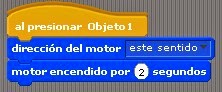
- Crea un proyecto con diversos programas que interactúen con WeDo e investiga su funcionamiento.
- La fuerza del motor puede variar de nula (0) a máxima (100).
- En los bloques de motores se pueden definir varios sentidos: este (sentido del reloj), ese (sentido contrario a las agujas del reloj) y reversa (contrario).
- El sensor de distancia puede detectar objetos hasta unos 15 cm de distancia.
- El sensor de inclinación puede tener varios valores: 0 (sin inclinación), 1 (hacia abajo), 2 (derecha), 3 (arriba) y 4 (izquierda).
- Crea un proyecto nuevo.
- Utiliza objetos diferentes para cada uno de los programas.
- Utiliza la función de mostrar o esconder objetos según desees comprobar el funcionamiento de unos programas u otros.
- Ten en cuenta que algunos precisan crear objetos con disfraces.
¡Recuerda!
¡Copia estos programas y comprueba su
funcionamiento!
¡Piensa!
- ¿Has conseguido crear todos los programas y ejecutarlos con WeDo? ¿Has comprendido cómo funcionan? Si no es así, fíjate más despacio en la secuencia de bloques que se han utilizado.
- Mejora los proyectos con nuevos bloques u objetos.
- Sube tu proyecto y comenta en este foro lo que has observado.
Publicar un artículo de test interactivo en EducaMadrid
¡Crea un artículo!
- Crea un artículo en Aprendemos con bots con preguntas interactivas.
- Accede al portal de EducaMadrid pulsando en http://www.educa2.madrid.org/educamadrid/. También puedes encontrarlo escribiendo EducaMadrid en un buscador de Internet.Ingresa en el portal escribiendo tu usuario, contraseña y pulsando en Entrar.
- Pulsa en Ir a y luego en Aprendemos con bots (o en el nombre de la web que te indiquen, si es el caso).
- Accede a Administrar y haz clic en Administrador de contenidos.
- Pulsa en Carpetas.
- Haz clic en 5ABorradores.
- Pulsa en Nuevo
contenido y luego en Libre.
- En Título
escribe: "Dale al coco".En esa misma página, en Resumen escribe tu nombre e inicial del apellido si tu nombre coincide con el de algún compañero de clase. Por ejemplo, David S.En Etiqueta escribe: matemáticas (no olvides poner la tilde).
- Pulsa en Cuerpo.
Escribe algo parecido a: "Hola. Este es mi primer artículo en 'Aprendemos con bots'. Os voy a hacer unas preguntas. ¡Ánimo! ¡A ver si contestáis todas bien! :-)".
- Pulsa en Activar el Editor de contenidos interactivos y luego en Aceptar.
- En Añadir bloques, haz clic en la flecha para que se despliegue el menú y selecciona Pregunta de respuesta única. Luego pulsa en Añadir.
- En el Título
del bloque de la pregunta añadida escribe "Pregunta suma".Debajo de Enunciado escribe la pregunta o reto. Por ejemplo: "¿Cuál es el resultado de sumar 23.5 y 7,5?" (Usa otros números distintos a los del ejemplo para que entre todos hagáis preguntas con números diferentes).Escribe en los cuadros de respuesta:
Respuesta 1: 30
Respuesta 2: 30,2
Respuesta 3: 31
Respuesta 4: 28,5Al final del cuadro de texto de Respuesta 3 (o donde esté la respuesta correcta), pulsa y marca Correcta.No es necesario, pero si quieres, puedes escribir textos de ayuda en Retroalimentación dando ánimos.
- Pulsa en Previsualización y prueba la actividad. ¿Funciona bien? Puedes pulsar en Edición para cambiar lo que desees. Si todo está correcto, haz clic en Guardar borrador y salir.
- Para ver tu contenido, pulsa en Carpetas, accede a 5ABorradores y luego en el título del artículo o en la lupa.
- Para modificar el artículo, puedes pulsar en Editar el contenido (icono con forma de hoja de texto). Accede a Título/ Resumen o Cuerpo según lo que desees modificar.
- Pulsa en
Editar (icono con forma de hoja de texto), accede a Cuerpo
y utiliza Añadir bloques / Pregunta de respuesta única para
añadir más preguntas (al menos 5 preguntas en total).
¡Mira otros artículos y comparte!
- Cuando hayas añadido 5 preguntas, pulsa en la lupa para ver los artículos de tus compañeros y resuelve sus preguntas. Da consejos a tus compañeros en el foro del curso (Club de alumn@s).
- Da consejos a tus compañeros en el foro del curso (Club de alumn@s).
Suscribirse a:
Entradas (Atom)