Mostrando entradas con la etiqueta | Imagen. Mostrar todas las entradas

lunes, 22 de abril de 2019

Familiarízate con GIMP: primeras prácticas


GIMP (GNU Image Manipulation Program) es un estupendo editor de imágenes digitales en mapa de bits.

Se trata de un programa bastante avanzado con múltiples opciones y posibilidades. Muchas de ellas requieren un conocimiento experto, pero obras son bastante fáciles de usar.

Además, es libre y gratuito, por lo que podrás descargarlo e instalarlo en todos los equipos que desees y con gran facilidad.

A - Un primer contacto

Haz lo siguiente:

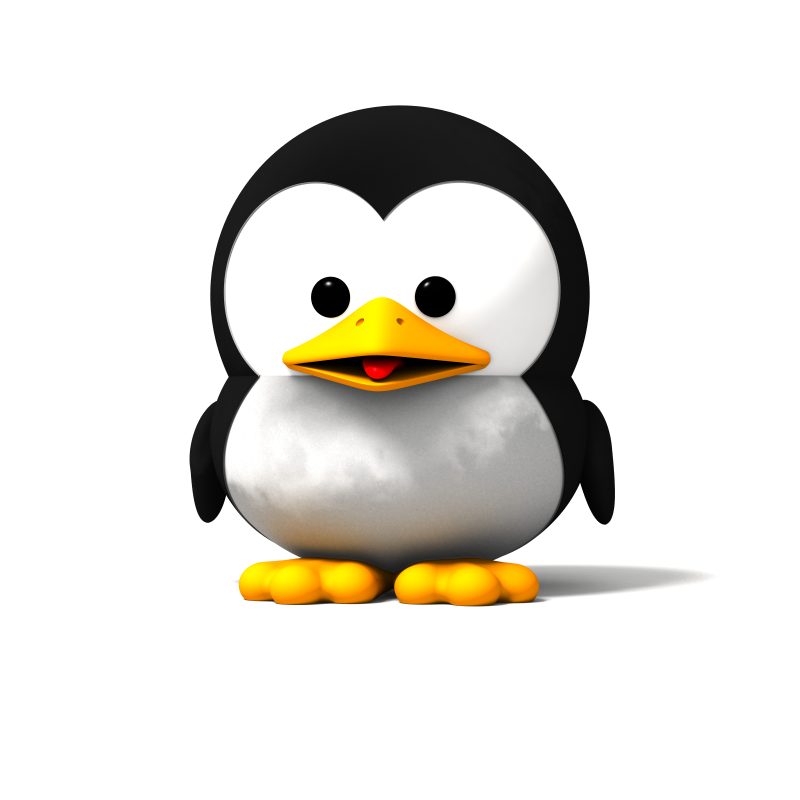
1. Descarga la imagen con la que vamos a trabajar:

Para descargar la imagen sólo necesitas pulsar con el botón derecho del ratón sobre la misma, seleccionar Guardar Imagen como… en la ventana emergente que aparece, indicar en qué carpeta quieras guardarla (por ejemplo, Escritorio o Descargas) y pulsar en Guardar.

Normalmente se suele trabajar con una copia de la imagen. En nuestro caso, no lo vamos a hacer porque la original está disponible en Internet en un servicio que consideramos seguro y fiable: Wikimedia Commons.

2. Inicia GIMP. En el caso de MAX (MAdrid_linuX) debes pulsar en el icono del menú principal (Estrella de colores), luego en Gráficos y a continuación en Programa de Manipulación de Imágenes GNU.

3. Para cargar la imagen, accede a Archivo en el menú principal y pulsa en Abrir. En la ventana que aparece, selecciona la carpeta y la imagen que deseas editar y pulsa en el botón Abrir situado en la esquina inferior derecha.

También podrías haber cargado la imagen pulsando con el botón derecho del ratón sobre la misma, accediendo a Abrir con y seleccionando en Programa de Manipulación de Imágenes GNU.

4. Accede al menú Filtros y aplica algún efecto. Por ejemplo, accede a Artísticos y luego pulsa en Cubismo para así realizar tu primer retoque abstracto. Aparece una ventana en la que puedes pulsar libremente en varios puntos de las barras desplazables y botones para ver qué efectos se producen. Si quieres devolverlo a su estado original, pulsa en Restablecer. Cuando estés convencido del resultado final, pulsa en Aceptar.


5. ¿No te gusta el resultado? En el menú Editar, prueba las herramientas Deshacer y Rehacer para volver al estado inicial o conservar algún cambio que hayas hecho posteriormente.

6. Juega libremente con otras herramientas de Filtros. Recuerda que puedes revertir los cambios con Deshacer y Rehacer.

B - Guarda la nueva imagen retocada

La forma más rápida de guardar los cambios es acceder a Archivo y pulsar en Sobreescribir, con lo que la imagen retocada sustituirá a la antigua original.


No obstante, a veces no es una buena idea si quieres conservar la imagen original. Una de ellas es trabajar con una copia de la misma. También puedes utilizar Guardar como... y usar el formato por defecto xcf o pulsar en Exportar como... para cambiar el nombre al archivo e incluso el formato con que la guardas. Para esta práctica simple no es muy relevante, pero puedes probarlo.

C - Aprende a convertir dibujos en fotocopia

¿Has visto un dibujo que te gusta y quieres quitarle el color para colorearlo a tu gusto? Es muy sencillo. En Filtros accede a Artísticos y luego pulsa en Fotocopia (heredado). Te proponemos usar la siguiente imagen:
Evidentemente, los mejores resultados se alcanzan con dibujos bien perfilados, no tanto con imágenes menos definidas o más realistas.

D - Otras herramientas básicas

En el menú, accede a Colores y prueba libremente las primeras opciones: Balance, Temperatura, Tono-cromático, Tono-saturación, Saturación, Exposición, Sombras-Resaltados, Brillo-Contraste, Niveles y Curvas.


E - Usa la varita mágica: convierte el fondo de una imagen en transparente

Vuelve a descargar la misma imagen del pingüino bebé, pues tiene un fondo homogéneo y así será más fácil:

Puedes seguir el siguiente proceso:

1. Abre GIMP y carga la imagen. También puedes abrirla usando el botón derecho del ratón.
2. Accede a Ventanas y comprueba que está seleccionado Modo ventana única.


3. Selecciona la varita mágica (Selección difusa) y pulsa en el fondo blanco de la imagen.


4. Accede a Seleccionar y luego en Invertir.


5. Selecciona Editar y a continuación Cortar (también puedes pulsar Ctrl+x).


6. Crea una nueva capa accediendo a Capa y seleccionando Capa nueva. Verás que se crea en el área de Capas.


6. Esconde la capa antigua o incluso mejor bórrala.


8. Pega la selección recortada (Ctrl+v).


9. Recuerda guardar la imagen. En este caso puedes sobreescribirla al conservarse el original en la red y tener formato png de origen. Ten en cuenta que el formato jpeg no soporta transparencias. Para conservarlas es mejor guardar la imagen como xcf, exportarla a png o almacenarla en otro formato que soporte transparencias.

También podría usarse las opciones de canal alfa, pero son algo más complejas.

Existen aplicaciones con las que puedes conseguirse un resultado similar realizando menos pasos. Una de ellas es Krita. Sólo tienes que pulsar con la varita mágica sobre el fondo y luego cortar el área seleccionada (Ctrl+x).


Prueba ahora con otro tipo de imágenes más realistas como:

- Una persona en un fondo muy homogéneo:
- Una persona sin fondo muy homogéneo:
- Unos aviones en fondo bastante homogéneo, aunque no totalmente:
- Un árbol con fondo bastante homogéneo pero separado en zonas.

Según los diversos casos, podrás comprobar que aparecen manchas que no se borran e incluso que es necesario seleccionar varias zonas de forma progresiva.

sábado, 18 de enero de 2014

Referencia el origen de las imágenes e información que utilices (ejemplo de Wikimedia Commons)


Tarea propuesta en un foro del aula virtual:

Introducción

En internet y en otras fuentes muy diversas podemos encontrar gran cantidad de imágenes y contenidos, pero muchos no se pueden descargar, copiar ni reutilizar. Para poder incluirlos en nuestros trabajos escolares debemos asegurarnos que tienen una licencia adecuada, ya sea de dominio público, Creative Commons (CC) o similar. Existe una gran variedad de licencias de este tipo, por lo que siempre es necesario leer sus condiciones de uso.

Tarea

Vamos a practicar un sencillo método para referenciar imágenes procedentes de Wikimedia Commons, una servicio web muy utilizado para la búsqueda de imágenes y contenidos multimedia libres.
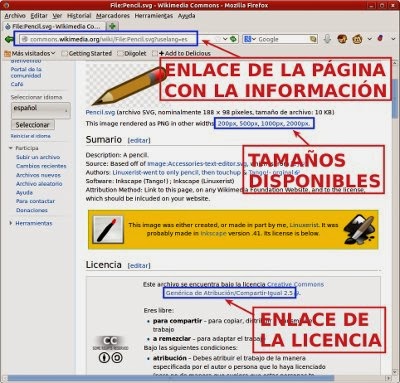
  1. Accede a Wikimedia Commons: http://commons.wikimedia.org/wiki/Main_Page.
  2. Utiliza el buscador para encontrar imágenes sobre el tema que te interese.
  3. Pulsa sobre la imagen que deseas utilizar para acceder a su página informativa.
  4. Copia los enlaces de la página informativa de la imagen y de su licencia (Attribution-Share Alike 3.0 Generic). Ten cuidado, no copies el texto "Creative Commons" porque enlaza a su definición, no a la licencia.
  5. Acorta la referencia. Por ejemplo, "Imagen de Wikimedia Commons bajo licencia CC BY-SA 3.0".
  6. Selecciona el tamaño de imagen que te interese. Con unos 400 píxeles de ancho bastará para esta tarea.
  7. Descarga la imagen y luego súbela a esta tarea.
Recuerda
  1. Comprueba que has seguido con atención todos los pasos de la tarea.
  2. Asegúrate que la imagen tiene una licencia adecuada antes de incluirla en la tarea.
  3. Comprueba que todos los enlaces que has creado se abren en una ventana nueva.
  4. A veces, también conviene incluir información complementaria sobre el origen de la imagen.
  5. Cuando utilices información escrita y otros tipos de contenidos, enlaza también a su fuente original.
Entrega
  1. Pulsa en Responder en el foro.
  2. Escribe la información que se solicita.
  3. Sube la imagen seleccionada mediante Examinar al final del foro.
  4. Pulsa en Enviar al foro.
Puedes realizar esta tarea todas las veces que desees, siempre y cuando las imágenes utilizadas sean diferentes. Todas tus aportaciones suman puntos.

Ayuda

Al acceder a la página con la imagen y su información, fíjate bien en la ubicación de los enlaces que necesitas.


¡Ánimo!
:-)

sábado, 4 de enero de 2014

Aprende a capturar pantallas (MiniTaller Virtual - MitVir)

Cámara de captura de pantalla del panel inferior de MAX

 Tarea propuesta en un foro del aula virtual:

Capturar una pantalla es hacer una especie de fotografía de todo lo que aparece en la pantalla o de una parte de ella.

Por ejemplo, puede ser útil para capturar imágenes de juegos educativos que deseemos enlazar y explicar o de dibujos que realicemos con herramienas en la que no encontremos una opción para guardar y descargar imágenes.

En esta tarea deberás:
  1. Poner un enlace a un juego educativo o a una herramienta de avatar que te guste.
  2. Comentar qué te ha gustado del juego o página.
  3. Escribir qué has aprendido con ese juego o página.
  4. Subir una captura de imagen de ese juego o de la página con tu avatar incluido.
A veces se puede utilizar Impr Pant y Pegar en programas de dibujo. Luego, habría que recortar la imagen; no es muy complicado pero a veces despista.

En MAX tenemos tres programas principales para capturar imágenes individuales que aparezcan en la pantalla:
  • Cámara de fotos que aparece abajo en el panel inferior. Lo normal es señalar la opción de Seleccionar área que capturar.
  • Capturador de pantalla Shutter (Menú de inicio / Accesorios / Shutter).
  • Gimp. Se debe accedera a Menú de inicio / Gráficos / Editor de imágenes Gimp y luego pulsar en Archivo / Crear / Captura de pantalla.
En Windows podemos utilizar diversos programas como:
Realiza todos los ensayos que desees.

Recuerda que para subir las imágenes debes utilizar Examinar.

domingo, 10 de marzo de 2013

MitVir "Matemáticas visuales" (MiniTaller Virtual)


Actividad propuesta en un foro del aula virtual:

Aprovecha lo que has aprendido y crea murales, dibujos, presentaciones... que sirvan para mostrar o explicar a tus compañeros acertijos, temas y curiosidades relacionadas con las Matemáticas.Prueba la herramienta Make a Collage de piZap.

Recuerda que puedes añadir más trabajos utilizando incluso otras herramientas que conozcas, pero deben ser sobre temas de Matemáticas.

Es obligatorio hacer al menos una aportación, pero si haces más sumarás muchos más puntos.

¡Puede ser divertido!

MitVir "Retoca con LunaPic" (MiniTaller virtual)

Acceso a LunaPic.

Actividad propuesta en un foro del aula virtual:
  • Descarga una imagen que te guste desde Wikimedia Commons (debes enlazarla en la tarea).
  • Accede a LunaPic. Sube la imagen mediante el menú Upload. Utiliza Examinar y pulsa luego en Upload Now!.
  • Utiliza las opciones del menú (Draw, Adjust, Effects, Animations...) para crear retoques originales. Puedes combinar varios pulsando sucesivamente sobre ellos.
  • Pulsa con el ratón derecho del ratón sobre tu imagen y luego en "Guardar imagen como..." para guardarla en tu ordenador. También puedes usar las otras opciones de descarga que ofrece el mismos programa; pero si has utilizado Animations al final, lo mejor es descargarlo usando el botón derecho del ratón.
  • Responde escribiendo:
    1. Cómo lo has hecho.
    2. Enlaza a la imagen de Wikimedia Commons que has utilizado.
    3. Enlaza a la herramienta web que has utilizado.
    4. Añade tu imagen.

martes, 8 de enero de 2013

MitVir "Diseña tu cubo rotatorio" (MiniTaller Virtual)

 
Acceso a LunaPic.

Actividad propuesta en un foro del aula virtual:
  • Accede al foro 1 en el que hiciste un avatar con Pocoyize.
  • Descarga tu avatar pulsando sobre él con el botón derecho del ratón y seleccionando luego "Guardar imagen como..." (u opción similar).
  • Accede a LunaPic. Ve al menú, pulsa en Animation y luego en Rotating Cube.
  • En 1, 2 y 3 debes de subir tu avatar Pocoyize varias veces repetido. Es decir.
    En 1 pulsa en Examinar y añade tu avatar de Pocoyize desde el ordenador.
    En 2 pulsa en Examinar y añade el mismo avatar de Pocoyize desde el ordenador.
    En 3 pulsa en Examinar y añade el mismo avatar de Pocoyize desde el ordenador.
  • Pulsa en Upload Now! justo debajo de los números.
  • Espera un poco.
  • Pulsa con el ratón derecho del ratón sobre el cubo giratorio y luego en "Guardar imagen como..." para guardarlo en tu ordenador. También puedes usar las otras opciones de descarga que ofrece el mismos programa, pero utiliza en este caso e formto GIF.
  • Responde escribiendo:
    1. Cómo lo has hecho.
    2. Enlaza a la herramienta web que has utilizado.
    3. Añade tu cubo rotatorio.

martes, 3 de julio de 2012

Más de 200 entretenimientos para dibujar y diseñar durante el verano :-)

 Captura de imagen: Pinta con plastilina. Squisher Studio (Rebujito).

El listado es aún provisional y puede contener errores, por lo que es conveniente utilizarlo siempre bajo la supervisión de un adulto.

Pueden encontrarse más posibilidades en el artículo Más de 1000 herramientas web que podemos probar parcialmente o usar complentamente sin registrarnos..

  1. Colorear. Coloring4all.
  2. Colorear. Dibujos para pintar.
  3. Colorear. Dibujos.net.
  4. Colorear. Mondrian.
  5. Colorear. Tracy Chapman.
  6. Dibujo vectorial. Fatpaint.
  7. Dibujo vectorial. Raven (Aviary).
  8. Dibujo vectorial. SVG-edit.
  9. Dibujo. Arte moderno. Viscosity.
  10. Dibujo. Artgames (Albrightk-Knox)..
  11. Dibujo. artPad.
  12. Dibujo. Caleidoscopio. zefrank.
  13. Dibujo. Camiseta. PurpleMash.
  14. Dibujo. Crayola.
  15. Dibujo. Doodle.ly.
  16. Dibujo. draw.to.
  17. Dibujo. Drawisland.
  18. Dibujo. En arena. Thiissand.
  19. Dibujo. Etch A Sketch.
  20. Dibujo. Formas en las nubes. Klowdz.
  21. Dibujo. Graffiti. Street Art (Tate Kids).
  22. Dibujo. iPaint.
  23. Dibujo. Jardín Zen.
  24. Dibujo. Letras y dibujos. Spell a Picture (KerProof).
  25. Dibujo. Letras. RoboType.
  26. Dibujo. Letras. Type is Art.
  27. Dibujo. Lislis Painter.
  28. Dibujo. Lite-Brite.
  29. Dibujo. Make a drawing (KerProof).
  30. Dibujo. Make a picture (KerProof).
  31. Dibujo. Make it Share it.
  32. Dibujo. Mandala.
  33. Dibujo. Mano alzada. Harmony.
  34. Dibujo. Mural. The Endless Mural.
  35. Dibujo. Odosketch.
  36. Dibujo. Pintura. Psyk Paint.
  37. Dibujo. Píxeles. Online pixel art drawing (piq).
  38. Dibujo. Plastilina. Squisher Studio (Rebujito).
  39. Dibujo. Pollock. Jackson Pollock.
  40. Dibujo. Portal de belén.
  41. Dibujo. Puntos numerados para unir. Picture dots.
  42. Dibujo. Redes. Diseño decorativo. Redes dimensionales.
  43. Dibujo. Sketchpad.
  44. Dibujo. Sumo Paint.
  45. Dibujo. Telas de araña. Scribbler.
  46. Dibujo. The Artist's Toolkit.
  47. Dibujo. The drawing room y Yayoi Kusama. Queensland Art Gallery.
  48. Dibujo. Viento. Silk.
  49. Diseño. Botones. CoolText.
  50. Diseño. Camisetas. BlueCotton.
  51. Diseño. Copo de nieve. Barkelyus.
  52. Diseño. Crear un pez. Thrill af the catach.
  53. Diseño. Diplomas. 123Certificates.
  54. Diseño. Esculturas virtuales. Taller de esculturas virtuales.
  55. Diseño. Fondos. Seamless Lite.
  56. Diseño. Fuentes. CoolText.
  57. Diseño. Fuentes. Copy Paste Character.
  58. Diseño. Iconos. Iconza.
  59. Diseño. Jardín de flores. Flower Garden.
  60. Diseño. Make a monster.
  61. Diseño. Patrones para fondos. PatternCooler.
  62. Avatar. Abi-Station.
  63. Avatar. Avatar parlante. PhotoFace Dashboard.
  64. Avatar. Build Yor Own Transformer.
  65. Avatar. Caras cocineras.
  66. Avatar. Clay Yourself.
  67. Avatar. Designasaurus.
  68. Avatar. Digibody.
  69. Avatar. DoppelMe.
  70. Avatar. Face Transformer.
  71. Avatar. FantasticFace.
  72. Avatar. HeroMachine.
  73. Avatar. Icono a los Google+. +me.
  74. Avatar. Leaf creatures.
  75. Avatar. Marvel.
  76. Avatar. Pocoyízate. Pocoyize.
  77. Avatar. Retrato robot. FlashFace App.
  78. Avatar. Retrato robot. PimpTheFace.
  79. Avatar. Retrato tipo Picasso. Piccassohead.
  80. Avatar. Retrto robot. Sheffield's portraits.
  81. Avatar. Robohash.
  82. Avatar. Subir una foto y transformarla. Gross out.
  83. Avatar. Text to speech. Voki.
  84. Avatar. The Hero Factory.
  85. Avatar. Tipo Lego. The Mini-Mizer.
  86. Avatar. Wimp Yourself!
  87. Avatar. Xiibi.
  88. Animación. ABCYa!
  89. Animación. AniMàgic.
  90. Animación. Crea tu sueño. Max My Dream.
  91. Animación. Dibujos animados. Domo Animate.
  92. Animación. Flipbook!
  93. Animación. FluxTime Studio.
  94. Animación. GIF. GifGear.
  95. Animación. GIF. Gifninja.
  96. Animación. GIF. Picasion GIF maker.
  97. Animación. Imagen que habla. TalkingPhoto.
  98. Animación. Make a movie (KerProof).
  99. Animación. Make it Share it.
  100. Animación. Make-Animation.
  101. Animación. Personaje. Pekegifs.
  102. Animación. Sant Jordi.
  103. Cómics. Bitstrips.
  104. Cómics. Comic Builder (Lego City).
  105. Cómics. Comic Master.
  106. Cómics. Garfield's Comic Creator.
  107. Cómics. MakeBeliefsComix.
  108. Cómics. Marvel Kids.
  109. Cómics. Playcomic.
  110. Cómics. Super Action Comic Maker (ArtisanCam).
  111. Cómics. WriteComics.
  112. Cuentos e historias. Álbum de recortes. BeeClip.
  113. Cuentos e historias. Dibujos animados. Domo Animate.
  114. Cuentos e historias. Escribir un teatro. Write Your Own Play.
  115. Cuentos e historias. Pancho.
  116. Cuentos e historias. Personalizados. Los tres animalitos.
  117. Cuentos e historias. Picture A Story.
  118. Cuentos e historias. Storybird.
  119. Cuentos e historias. StoryJumper.
  120. Cuentos e historias. Tell a story (KerProff).
  121. Imagen. Álbum de recortes. BeeClip.
  122. Imagen. Álbum. DropMocks.
  123. Imagen. Álbum. picupine.
  124. Imagen. Añadir bocadillos. Cartoon Speech Bubbles.
  125. Imagen. Añadir dibujos de la galería. Kaify.
  126. Imagen. Añadir frases. Mix poetry.
  127. Imagen. Añadir frases. Simple Personalized Imaging.
  128. Imagen. Añadir frases.. PicLits.
  129. Imagen. Códigos de barras. Lectura. ZXing.
  130. Imagen. Collage. Fotonea.
  131. Imagen. Collage. Loupe.
  132. Imagen. Colores de una imagen y sus códigos. imgr.
  133. Imagen. Colores de una imagen y sus códigos. Pictaculous.
  134. Imagen. Composición de collage. Photovisi.
  135. Imagen. Composición en mosaico. EasyMoza.
  136. Imagen. Editor (cargando imagen) ImageBot.
  137. Imagen. Editor.  pixlr.
  138. Imagen. Editor. befunky.
  139. Imagen. Editor. FotoFlexer.
  140. Imagen. Editor. iPiccy.
  141. Imagen. Editor. LivePhotoEditor.
  142. Imagen. Editor. LunaPic.
  143. Imagen. Editor. Pho.to.
  144. Imagen. Editor. Phoenix (Aviary).
  145. Imagen. Editor. picfull.
  146. Imagen. Editor. PicMonkey.
  147. Imagen. Editor. Picozu.
  148. Imagen. Editor. Pixenate.
  149. Imagen. Efecto antiguo. Wanakoto.
  150. Imagen. Efecto bigote. Moustache is good.
  151. Imagen. Efecto de  píxel. The Pixelator.
  152. Imagen. Efecto de arte con texto. Textify.
  153. Imagen. Efecto de desenfocado. TiltShift Maker.
  154. Imagen. Efecto de fotocabina (webcam). Fotocabina.
  155. Imagen. Efecto de letrero de nombre de calle. EasyStreet.
  156. Imagen. Efecto de plantilla. Stencil Generator.
  157. Imagen. Efecto de tostada. Tostada. Make Your Toast.
  158. Imagen. Efecto de zoom. Zoom.it.
  159. Imagen. Efecto liffing. LiftMagi.
  160. Imagen. Efecto. Rollip.
  161. Imagen. Efectos de fotomontaje. jpgfun.
  162. Imagen. Efectos diversos. iaza.
  163. Imagen. Efectos diversos. Tuxpi.
  164. Imagen. Efectos divertidos. BigHugeLabs.
  165. Imagen. Efectos divertidos. Dumpr.
  166. Imagen. Efectos y fotomontajes. PicJoke.
  167. Imagen. Efectos. PhotoFunia.
  168. Imagen. Efectos. Pixlr-o-Matic.
  169. Imagen. Efectos. VingateJS.
  170. Imagen. Frases animadas. Glowtxt.
  171. Imagen. Frases animadas. Luminoso. signbot.
  172. Imagen. Frases animadas. Wondersaid.
  173. Imagen. Graffiti. The Graffiti Creator.
  174. Imagen. Mensaje a pantalla completa. gzaas!
  175. Imagen. Mensaje con imagen. Redkid.
  176. Imagen. Mensaje con imagen. Tags Maker.
  177. Imagen. Mensaje con imágenes de letras. geoGreeting.
  178. Imagen. Mensaje con letras en las imágenes. Iconscrabble.
  179. Imagen. Mensaje en una pizarra. Back to School Chalkboard Message.
  180. Imagen. Mensajes con bocadillos. Superlame!
  181. Imagen. Mensajes con pictogramas. Pictotool.
  182. Imagen. Morphing. Celebrity morph.
  183. Imagen. Optimizador. JPEGmini.
  184. Imagen. Optimizador. Web Resizer.
  185. Imagen. Palabras en espejo. Mirror Image.
  186. Imagen. Palabras en mosaico. Formas. ImageChef.
  187. Imagen. Palabras en mosaico. Nube. Wordle.
  188. Imagen. Redimensionar. Cropp.me.
  189. Imagen. Simulador de ajustes de cámara. CameraSim.
  190. Logotipos. Con fotos. Spell with flickr.
  191. Logotipos. CoolText.
  192. Logotipos. LegalForce.
  193. Logotipos. LogoCreator.
  194. Logotipos. Logotype Maker.
  195. Pizarra colaborativa. Aww.
  196. Pizarra colaborativa. Board800.
  197. Pizarra colaborativa. CoSketch.
  198. Pizarra colaborativa. Dabbleboard.
  199. Pizarra colaborativa. Draw It Live.
  200. Pizarra colaborativa. Scriblink.
  201. Pizarra colaborativa. skrbl.
  202. Pizarra colaborativa. Twiddla.
  203. Pizarra con chat. interactive.i.
  204. Pizarra de dibujo colaborativa. FlockDraw
  205. Pizarra magnética. ABCYa!
  206. Pizarra magnética. isnoop.net's fridge 3.0.
  207. Pizarra magnética. Kids Magnetic Poetry kit.
  208. Pizarra magnética. Mirshahi.
  209. Pizarra para entrenadores. Sacosta.
  210. Póster. AutoMotivator.
  211. Póster. Imágenes para apoyo visual. Visual engine.
  212. Póster. iStarin.
  213. Póster. Posterini.
  214. Presentaciones. Editor para PDI. Smart Notebook Express.
  215. Presentaciones. Publicación. View Docs On Line.
  216. Presentaciones. Reel.
  217. Tarjetas y postales. Día de la madre. Armatarjetas.
  218. Tarjetas y postales. Drôles de cartes!
  219. Tarjetas y postales. M&M'S.
  220. Tarjetas y postales. Make a card (KerProof).
  221. Tarjetas y postales. MessageHop.
  222. Tarjetas y postales. Navidad. Christmas card maker.
  223. Tarjetas y postales. Regalos virtuales para el Día del Padre (datines).
  224. Tarjetas y postales. shoshan.
  225. Tarjetas y postales. Tarjetas de visita con códigos QR. TEC-IT.
  226. Tarjetas y postales. Tartas. Cakesy.
  227. Tarjetas y postales. Whats New Face eCards.

sábado, 23 de junio de 2012

LunaPic: sube una imagen, aplica múltiples efectos y animaciones y guárdala en varios formatos


Las posibilidades son enormes y merece la pena explorar con detalle muchos de los efectos, animaciones y herramientas, pues, además, pueden deshacerse e incluso combinarse.


Ejemplo de aplicación de efecto estático de reflexión de agua.


Ejemplo de aplicación de una animación  de reflejo en el agua.

miércoles, 12 de octubre de 2011

CC Search: buscar imágenes y contenidos que se pueden compartir y usar


CCSearch funciona de forma similar a las búsquedas de imágenes en Google, pero teniendo en cuenta la licencia de los contenidos y pudiendo elegir entre varios portales en los que buscar.

Al igual que con Google, los resultados obtenidos pueden ser muy diversos y a veces no siempre los más adecuados. En entornos educativos debemos de usar estas herramientas con la debida precaución, si es necesario, incluso con la supervisión de un adulto.

 http://search.creativecommons.org/?lang=es

Sólo hay que escribir la palabra del tema a buscar y pulsar sobre  uno de cuadros inferiores (Google imágenes, Open Clip Art Gallery, Wikimedia Commons...).

También se pueden modificar otras opciones, pero no suele ser necesario.

Una vez localizada la imagen, basta con pulsar con el botón derecho del ratón sobre ella y utilizar Guardar imagen como (para descargarla y subirla posteriormente a un sitio) o Copiar la ruta de la imagen (para copiar la dirección y pegarla en el cuadro de url de Insertar imagen que tienen muchos editores).