Mostrando entradas con la etiqueta | Scratch. Mostrar todas las entradas

domingo, 2 de octubre de 2016

Prácticas básicas WeDo 1.0 para Scratch 1.4 y 2.0


Prácticas con motores

Giro continuo sin fin


Un giro completo aproximado


Un medio giro aproximado y volver


Giro y volver continuo


Giro en un sentido u otro según la tecla pulsada


Prácticas con sensor de inclinación y motores

Girar el motor al inclinar el sensor en cualquier dirección


Girar el motor a izquierda o derecha según se incline el sensor a izquierda o derecha


Prácticas con sensor de distancia y motor

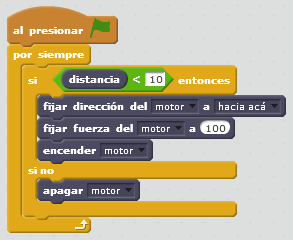
El motor gira al acercarse y se para al alejarse (muerde)


El motor gira y vuelve al acercarse y se para al alejarse (mastica)


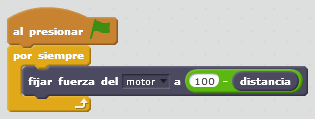
El motor acelera al acercarse

jueves, 25 de agosto de 2016

Prácticas Scratch en la Mediateca de EducaMadrid

La Mediateca de Educamadrid permite desde hace unos pocos meses subir contenido en PDF que puede ser insertado en otras web.

Mostramos algunos de los documentos subidos para realizar prácticas con Scratch. Pueden verse a mayor tamaño pulsando sobre el icono que permite activar el modo presentación (flechas de la esquina superior derecha).


martes, 13 de octubre de 2015

Inicio de curso robótico y "Feel the force"

¡Estamos de vuelta!

Hemos empezado un nuevo curso y desde el primer día nos hemos puesto en marcha para recuperar el espíritu robótico.

Lo primero que hicimos fue sacar de su casa-armario a nuestros mascotabots, esos maravillosos compañeros que tanto nos divirtieron el curso anterior mientras iban creciendo en número y simpatía.

http://mediateca.educa.madrid.org/video/2ui9rgu7xnt8zgwd

Buscamos lo mejor de nuestra fuerza interior con ayuda de Yoda. Los alumnos y alumnas se sintieron como Caballeros y Damas Jedi en busca de su lado luminoso. Y claro, si ellos eran Caballeros y Damas Jedi, el profesor tenía que ser...


Aparecieron los nuevos dibujos de bienvenida.


En días sucesivos dedicamos sesiones a recordar cómo trabajábamos en grupos con los kits eléctricos, littleBits, placas Arduino, Makey Makey con Scratch y  juegos eléctricos, con todos ellos creando efectos plásticos y visuales.


http://mediateca.educa.madrid.org/usuario/aangel.ruiz/videos


También Scratch ha tenido sus momentos, esta vez más como herramienta en línea, y los primeros proyectos están entregados en las tareas del aula virtual e, incluso, ya hay alguno compartido por alumnos en el propio portal. Reinventar estará más que permitido, nos ayudaremos de lo que aprendimos en el curso anterior y también recurriremos a las nuevas sorpresas en forma de material de apoyo que el profe ha elaborado:

http://jueduco.blogspot.com.es/p/scratch.html 

Y sí. También estamos empezando a animarnos a que todos los alumnos contacten con Arduino y el diseño 3D.

http://www.educa2.madrid.org/web/aprendemos-con-bots/inicio/-/visor/dos-en-uno-arduino-con-expertos-y-primer-contacto-con-diseno-3d-programado-en-max-madrid_linux-

Es un curso escolar que viene cargado de ideas. Una de ellas, volver a participar en #cervanbot, la Semana Cultural Tecno-robótica del centro.

http://www.educa2.madrid.org/web/aprendemos-con-bots/-cervanbot 

¡Esperemos que muchas ilusiones y sueños se hagan realidad! 

¡Desde el catalejo parece que a lo lejos se ven! 

¡Y algunos no tan lejos!

¡Seguiremos soñando y sumando!

lunes, 12 de octubre de 2015

Una secuencia diferente con Scratch

A final del curso pasado, realizamos una secuencia diferente de trabajo con Scratch.

El tiempo se echó encima y algunas de las últimas tareas  no pudieron llevarse a cabo.

Las recogemos todas seguidas, por si resultan de interés.
 

1. Ayúdanos con las mates


Hola, chic@s:
¿Qué tal estáis?

Como veis, soy un pingüino. Me llamo Máximo.
¡Y sí! ¡Me encantan los dibujos en 3D!
¿Aunque sabéis lo que más me gusta? Explorar todo lo que encuentro a mi paso y divertirme. He viajado por todo el mundo y conocido a tantos personajes tan increíbles que incluso he aprendido a vestirme igual que ellos. Ya os iréis dando cuenta.

Pero últimamente estoy algo preocupado. Resulta que unos amigos me han pedido que les ayude con las matemáticas y no sé cómo empezar.

¿Me echáis una mano?

Se me ha ocurrido que podemos crear proyectos de todo tipo en los que puedan ver cómo las matemáticas nos ayudan a comprender mejor el mundo y crear de todo. Por ejemplo, podemos utilizar Scratch para crear actividades y juegos con los que aprendan divirtiéndose y así se conviertan en grandes matemáticos.

¿Qué se os ocurre?

¡Decídmelo!

Podéis simplemente escribir ideas, mostrar proyectos que hay en otros sitios, recordar cosas que habéis hecho antes con las matemáticas...¡Ánimo! ¡Que mis amigos están deseando que les cuente todo lo que pueden hacer! 
 
 
2. La longitud de la circunferencia


Hola de nuevo.

Je. ¿Habéis adivinado dónde he estado hace poco? Seguro que lo sabéis.

Fijaos en la camiseta tan chula que me he comprado. Es una ciudad italiana. No os doy más pistas. Seguro que alguno también os hubiera gustado estar, aunque ya sabéis que no nos fue muy bien. Claro, que esa es la camisa que me he puesto hoy. Allí me puse otra y os podéis imaginar cuál fue. Me gusta ese deporte, pero no soy de ningún equipo y me la he traído de recuerdo.

Bueno. A lo que voy hoy

¡Vaya cacao que tiene mi amigo Alberto!

Le han explicado lo de la longitud de la circunferencia y no se ha enterado de nada. ¡Pero que de nada, nada!

He intentado volvérselo a explicar.

Le hemos quitado una rueda a la bicicleta. Hemos abierto la hucha de las monedas gordas. Y hasta hemos usado las fichas del parchís, pero eran tan pequeñas que no había forma de medirlas.

Lo peor es que, al ir a la cocina a coger una tapadera de una olla, se ha caído encima de las sartenes que había en la encimera. Mis padres estaban echándose una siesta y... ¡Menudo susto se han llevado! ¡No sabéis la que se ha liado! ¡Buf!

Pero nada. Ni aún así.

¿Me podéis ayudar?

¿Podéis crear un proyecto para explicárselo? Es lo único que ya me queda por probar...

¡Gracias!

 
3. Señales triangulares


Mis amigos y yo hemos estado en el parque de educación vial.

Nos divertimos tanto que hemos utilizado un cartón grande de la caja del nuevo frigorífico para hacer un circuito. Con sus calles, pasos de cebra, señales y todo.

Hemos usado los Playmobil para simular a los compañeros de clase. Teníamos un montón de coches y bicicletas. Pero no teníamos señales. Las hemos tenido que fabricar con palos, plastilina y cartulina.

Lo peor ha sido lo que menos imagináis. Luis se ha liado. Le hemos explicado que las señales de peligro tenían que ser triángulos equiláteros. Pero al final se confundía y siempre recortaba un triángulo rectángulo.

Nos hemos dado cuenta que no comprende muy bien eso de equilátero, escaleno, obtusángulo, acutángulo y demás...

¿Se te ocurre algún buen proyecto para explicárselo?

Queremos terminar el circuito para jugar con él el próximo fin de semana y, si Luis no se entera, va a ser imposible.

Echadnos una mano.

¡Seguro que con vuestra ayuda lo comprende perfectamente!

Gracias.
 
 
4. Crea un juego con señales de movimiento y mejóralo

Crea un juego con controles y mejóralo aprovechando las ideas de este vídeo:
https://www.youtube.com/watch?v=_bIJJWMXH8Y

       
5. Crea un juego de carreras y mejóralo

Crea un juego de carreras y mejóralo:
https://www.youtube.com/watch?v=wDvr19_vuu4
 
 
6. Crea un juego de carreras con coches y mejóralo
 
Crea un juego de carreras con coches y mejóralo:
https://www.youtube.com/watch?v=5y5Kz8A1o10
 
     
7. Crea un juego de laberinto y mejóralo
 
 Crea un juego de laberinto y mejóralo:
https://www.youtube.com/watch?v=nC9DhYnEtrw

 
8. Crea un juego de plataformas y mejóralo

Crea un juego de plataformas y mejóralo:

9. Juego de encuentra la bola
 
Juego de encuentra la bola:
https://www.youtube.com/watch?v=swkkbD4FDtw

 
10. Juego pong

Crea el juego de Pong y mejóralo.
  
  
11. Investiga
12. Juego tipo Mario Bros

Hola, chic@s:

Esta vez mis amigos quieren hacer algo divertido.

Les he dado muchas ideas. Pero sobre todo les ha gustado una: hacer un juego tipo Mario Bros.

Hemos descubierto una página en la que hay vídeos e instrucciones de cómo hacerlo. Así, aunque tardemos, será más fácil.

Los pasos a seguir están en esta dirección de Eduteka:

http://www.eduteka.org/modulos/9/299/

Como sólo es una diversión, tenemos todo el tiempo del mundo para terminarla. No sabemos si nos dará tiempo en estos días. Si no lo acabamos ahora, ya lo haremos más adelante o incluso en vacaciones.

Por suerte, tenemos foros en los que compartimos muchos proyectos. Así será más fácil y divertido. Aunque no terminemos, podemos subir lo que vamos haciendo en el foro de los alumnos para compartir ideas y pasar un buen rato.

Seguro que al final hacemos nuestro propio juego con otros personajes que nos gustan más.

Hemos encontrado también una página de la que podemos descargar muchas imágenes para juegos:

https://openclipart.org/search/?query=character

Debemos citar de dónde hemos obtenidos las imágenes. En el juego pondremos un botón CRÉDITOS en el que pondremos todos los enlaces con todas las direcciones de cada objeto y su licencia.

Lo de la licencia es fácil. Aparece al final de la página en https://openclipart.org/share.
¡Ánimo!

¿Nos ayudáis a aprender cómo mejorar nuestro juego enseñándonos los que hagáis vosotros?

domingo, 21 de junio de 2015

Taller de Scratch en MAX (MAdrid_linuX): práctica simple con partes y envío de mensajes (1.4)

1. Ejecuta Scratch

En MAX, si está instalada la personalización para Infantil y Primaria, puedes ejecutar Scratch pulsando sobre el gato del panel superior.


También lo puedes ejecutar desde el menú principal (estrella de EdudaMadrid en el panel inferior), accediendo a Programación y pulsando en Scratch.


Podrían estar conviviendo varias versiones o variantes de Scratch (1.4, 2.0 Offline, Scratch para Arduino...). Por ahora, asegúrate que has pulsado en Scratch para ejecutar la 1.4.

2. Pulsa sobre las diversas categorías de bloques

Observa que todos los bloques de una misma categoría tienen el mismo color.


3. Crea un programa simple

Guíate por sus colores y arrastra los siguientes bloques al área de Programas del gato Scratch.


Cambia los valores que aparecen en el programa; sólo tienes que pulsar dentro del cuadro de texto blanco, borrarlos y escribir los números o textos que se solicitan.

4. Ejecuta el programa

Pulsa sobre la bandera verde para ejecutar el programa.


5. Añade un fondo al escenario

Pulsa en Escenario, en la pestaña Fondo y luego en Importar.

Entra en una de las carpetas, selecciona el fondo que más te guste y, para cargarlo, pulsa Aceptar.

Verás que el fondo se añade. Si lo prefieres, busca otro fondo y borra el anterior pulsando en la cruz que aparece al lado.


6. Añade otro objeto o personaje y copia el mismo programa del gato

Pulsa en la galería de objetos para cargar un nuevo objeto o personaje.


Arrastra el programa para copiarlo desde el gato al nuevo objeto (debe resaltarse). Pulsa sobre el nuevo objeto para comprobar que se ha copiado.


Ejecuta el proyecto y comprueba su funcionamiento.

8. Añade enviar a todos en el gato

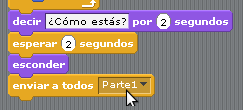
Añade el bloque enviar a todos al final del programa del gato, pulsa en la flechita del final del mismo y luego en nuevo.

En la ventana que aparece escribe Parte1 y pulsa Aceptar.


El final del programa quedará de la siguiente forma, con Parte1 como mensaje:


9. Añade al recibir en el segundo objeto y esconder al inicio

En el segundo objeto, sustituye al presionar bandera por al recibir Parte1.

Añade un nuevo programa que comience con al presionar bandera seguido de esconder para que el segundo objeto se esconda al iniciar el proyecto.

Luego, ejecuta el proyecto.


10. Guarda tu proyecto en el Escritorio de MAX

Pulsa en Guardar como, selecciona tu usuario (seguramente alumno) y haz doble clic sobre Escritorio en el listado de iconos que aparece a la derecha del usuario.

Luego, debemos escribir el Nuevo nombre del archivo y pulsar en Aceptar. Comprueba que se ha guardado el proyecto en el escritorio minimizando Scratch pero sin cerrarlo y ejecútalo.


Taller de Scratch en MAX (MAdrid_linuX): práctica de introducción (1.4)


La práctica propuesta se ha realizado con la versión instalable 1.4 y se apoya en los siguientes vídeos. Aunque no coincide totalmente con ellos, sí respeta los pasos principales:

A.- El gato en movimiento: http://www.youtube.com/watch?v=FkGJs9sFBPc.
D.- Investigación libre.

Fase A.- El gato en movimiento

Ejecutamos el programa Scratch y construimos un programa arrastrando cada pieza (bloque) desde el grupo con el color adecuado (control, movimiento, apariencia, sonido, lápiz, sensores, operadores y variables).


Desde Control: al presionar (bandera).
Desde Apariencia: siguiente disfraz.
Desde Movimiento: mover 10 pasos y rebotar si está tocando el borde.
No olvidemos pulsar en el botón (arriba, junto al gatito) que permite fijar el objeto para que sólo mire de izquierda a derecha.
Pulsamos en la bandera para que se ejecute y en el botón rojo para parar.


Fase B: La persecución

Pulsamos en Escoger un nuevo objeto desde archivo y accedemos a la carpeta Animals.


Añadimos al escenario el objeto Crawling Ant:


Pulsamos en las flechas de dirección del teclado para ver que se mueve la hormiga.

A continuación, copiamos todas las instrucciones desde Crawling Ant al Objeto 1 (Gato). Presionamos sobre el ratón sobre Al presionar flecha, arrastramos todo el grupo de instrucciones al Objeto 1 (aparece rodeado por un recuadro) y soltamos el ratón. Cuando terminemos, el grupo de instrucciones volverá automáticamente a su lugar original, pero queda copiado en el Objeto 1.


Hay que repetirlo con todas las secuencias de Al presionar tecla. Al pulsar en el gato, veremos las instrucciones. Presionando las flechas de dirección del teclado, el gato y la hormiga se persiguen. Probamos a pulsar Bandera, que el gato diga Socorro (Apariencia) o a quitar y poner 10 pasos.


Fase C.- Cambiamos el fondo del escenario

Sólo hay que pulsar en el Escenario y luego en Importar. Podemos seleccionar una imagen de la galería, subir una imagen personal, capturar una imagen con la Cámara o incluso Pintar nuestro propio fondo.


Los fondos pueden editarse, copiarse y borrarse.

El escenario, como con el resto de objetos, también permite incluir instrucciones para programar las acciones del fondo (mediante Programas) e incluir Sonidos (de la galería de Scratch o propios) para que se ejecuten aprovechando el grupo de instrucciones de sonido (color rosa).


Fase D.- Investigación libre

Podemos actuar libremente arrastrando objetos e instrucciones o, para empezar, aprovechar los minitutoriales del aula virtual del CEIP Miguel de Cervantes de Leganés “Multimedia Scratch: crear como un niño”: http://aulavirtual2.educa.madrid.org/course/view.php?id=665.

Se recomienda comprobar el funcionamiento de Cambiar efectos dentro de Apariencia.

Incluso si nos atrevemos con las variables, hacer que cuando la hormiga toque al gato, el gato desaparezca porque se lo ha comido. En el gato debemos incluir un si y añadir el sensor ¿tocando ? (azul claro).

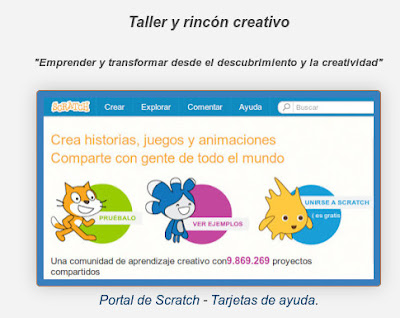
En el portal de Scratch y otros muchos sitios como YouTube podemos encontrar cursos más completos con los que avanzar y profundizar aún mucho más.