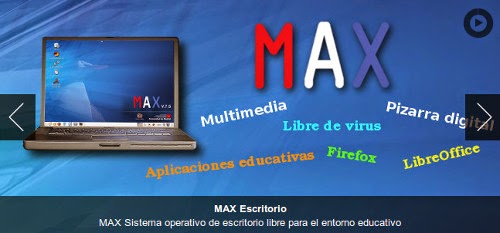
1º parte:
- Vídeo introductorio sobre posiblidades y aprovechamiento didáctico en
MAX (5'):
- Aula virtual, actividades TIC y MAX en Tercer Ciclo de Primaria (2010-2011). http://mediateca.educa.madrid.org/reproducir.php?id_video=id9eprgd4l49uwes
- Experiencias didácticas diversas de muestra desarrolladas en entorno
MAX (visita libre breve - 5'):
- JueduLand Blog: http://jueduco.blogspot.com.es/p/tic-tac.html.
- Aula virtual: http://aulavirtual2.educa.madrid.org/course/category.php?id=271 (acceso a invitados).
- Presentación de la documentación de la personalización de MAX para
Infantil y Primaria (10'):
- Web de MAX: http://external.educa2.madrid.org/web/max/personalizacion_infantil_primaria
Visita de apartados mostrando especialmente: instalación,
diferencias de versiones y trucos con el panel, listado de aplicaciones
y materiales complementarios.
- Breve prueba de aplicaciones MAX (30'):
Orden previsto:
- Paquetes educativpos PySycache y Omnitux. A veces cambian la resolución de pantalla. Solución: salir e iniciar sesión o cambiar configuración en Menú / Preferencias / Pantalla.
- Paquetes educativos ChildsPlay, GCompris (destacar) y pySioGame (ajuste de tamaño de pantalla minimizando y maximizando).
- Klettres, TuxTyping, KhangMan, TuxMath (destacar), KGeography, Marble.
- Señor Patata, Tux Paint yPlopp (destacar).
- Efectos básicos con Pinta (color a fotocopia).
- Ri-Li. Aplicación escondida, pero sólo disponible en la personalización. :-)
- Para instalar más aplicacione y juevos. Visitar el listado en la documentación de Infantil
y Primaria.
- Probar el funcionamiento de aplicaciones didácticas web (5'):
- Jueduland: http://roble.pntic.mec.es/arum0010/.
- JueduLand Blog: http://jueduco.blogspot.com.es/p/jueduland.html.
- Probar el funcionamiento de heramientas creativas en web que no
precisan de registro (5').
- JueduLand Blog: http://jueduco.blogspot.com.es/2012/08/mas-de-1000-herramientas-web-que.html. Probar avatar, cómics, dibujar, colorear...
2º parte:
- Scratch: vídeos introductorios sobre uso didáctico (5´):
- Video: Una historia Scratch en el CEIP Miguel de Cervantes de Leganés: http://mediateca.educa.madrid.org/reproducir.php?id_video=xj16c2lnqdwqzyek.
- Otros vídeos en la mediataeca: http://mediateca.educa.madrid.org/perfil.php?usuario=aangel.ruiz.
- Otros videos con WeDo: http://www.educa2.madrid.org/web/aprendemos-con-bots/wedo-grupos.
- Scratch. Espacios de aula con referencias, información y trabajos
Scratch (rápida visita en 5'):
- Web colaborativa "Aprendemos con bots" en EducaMadrid (en proceso): http://www.educa2.madrid.org/web/aprendemos-con-bots/programamos.
- Aula virtual. Curso público con materiales: Multimedia Scratch. crear como un niño: http://aulavirtual2.educa.madrid.org/course/view.php?id=665.
- Scratch (5'). Versiones.
- Referencia sobre versiones. Usaremos Scratch 1.4 pero visitamos
el portal (http://scratch.mit.edu/)
y herrramienta en línea (pulsar en Crear).
- Proyectos en línea (opciones de Ver dentro, descargar y subir sin registrarse).
- Si nos registramos, podemos guardar en línea, Reinventar y más.
- Scratch. Prácticas (55').
- Secuencia de trabajo práctica "real" en el aula. Guión de trabajo inicial: http://aulavirtual2.educa.madrid.org/course/view.php?id=19294 (visitar el apartado final con las actividades).
- Entorno general. Decir y esperar para secuencias animadas en trabajos escolares.
3º parte (según desarrollo de sesiones
anteriores):
- Web de eXeLearaning:
- Uso didáctico de eXeLearning (5').
- Uso didáctico de eXeLearning (5').
- Muestra de trabajos de grupo realizados por alumnos (5'): http://exploramosblog.blogspot.com.es/search/label/eXeLearning.
- Ubicación de los trabajos en el aula virtual: http://aulavirtual2.educa.madrid.org/course/view.php?id=18118.
-eXeLearning (45', según disponibilidad).
- Tutorial-manual de prácticas;
Versión 1.04.1 revisión INTEF 7.2 : http://exelearning.net/html_manual/exe_es/index.html.
Versión 2.0 reciente: http://exelearning.net/html_manual/exe20/. - Práctica libre: entorno, texto libre y actividades. Actividad propuesta a los alumnos: http://jueduco.blogspot.com.es/2013/10/tarea-de-ensayo-con-exelearning.html.
- Fusión para trabajos en grupo: http://exelearning.net/html_manual/exe_es/fusionar.html.
Actividad de muestra: http://jueduco.blogspot.com.es/search?q=fusionard.
Carpeta con los archivos que se utilizaron: http://aulavirtual2.educa.madrid.org/mod/resource/view.php?id=852910). - Exportación para publicación: http://exelearning.net/html_manual/exe_es/formatos_de_exportacin.html.
- Compartir contenido eXeLearning en Google Drive: https://sites.google.com/site/mertxejbadiola/exelearning/usar-exelearning-en-un-blog-con-ayuda-de-google-drive.
Exe subido: https://googledrive.com/host/0B3xDT1w1G6CzaDRQaWRyZHVaUGs/index.html.
4º parte: complementarias:
- Continuar con el uso más profundo de aplicaciones introducidas en apartados anteriores, según se indiquen preferencias.