Mostrando entradas con la etiqueta ¬ TIC 2014-2015. Mostrar todas las entradas

lunes, 12 de octubre de 2015

Una secuencia diferente con Scratch

A final del curso pasado, realizamos una secuencia diferente de trabajo con Scratch.

El tiempo se echó encima y algunas de las últimas tareas  no pudieron llevarse a cabo.

Las recogemos todas seguidas, por si resultan de interés.
 

1. Ayúdanos con las mates


Hola, chic@s:
¿Qué tal estáis?

Como veis, soy un pingüino. Me llamo Máximo.
¡Y sí! ¡Me encantan los dibujos en 3D!
¿Aunque sabéis lo que más me gusta? Explorar todo lo que encuentro a mi paso y divertirme. He viajado por todo el mundo y conocido a tantos personajes tan increíbles que incluso he aprendido a vestirme igual que ellos. Ya os iréis dando cuenta.

Pero últimamente estoy algo preocupado. Resulta que unos amigos me han pedido que les ayude con las matemáticas y no sé cómo empezar.

¿Me echáis una mano?

Se me ha ocurrido que podemos crear proyectos de todo tipo en los que puedan ver cómo las matemáticas nos ayudan a comprender mejor el mundo y crear de todo. Por ejemplo, podemos utilizar Scratch para crear actividades y juegos con los que aprendan divirtiéndose y así se conviertan en grandes matemáticos.

¿Qué se os ocurre?

¡Decídmelo!

Podéis simplemente escribir ideas, mostrar proyectos que hay en otros sitios, recordar cosas que habéis hecho antes con las matemáticas...¡Ánimo! ¡Que mis amigos están deseando que les cuente todo lo que pueden hacer! 
 
 
2. La longitud de la circunferencia


Hola de nuevo.

Je. ¿Habéis adivinado dónde he estado hace poco? Seguro que lo sabéis.

Fijaos en la camiseta tan chula que me he comprado. Es una ciudad italiana. No os doy más pistas. Seguro que alguno también os hubiera gustado estar, aunque ya sabéis que no nos fue muy bien. Claro, que esa es la camisa que me he puesto hoy. Allí me puse otra y os podéis imaginar cuál fue. Me gusta ese deporte, pero no soy de ningún equipo y me la he traído de recuerdo.

Bueno. A lo que voy hoy

¡Vaya cacao que tiene mi amigo Alberto!

Le han explicado lo de la longitud de la circunferencia y no se ha enterado de nada. ¡Pero que de nada, nada!

He intentado volvérselo a explicar.

Le hemos quitado una rueda a la bicicleta. Hemos abierto la hucha de las monedas gordas. Y hasta hemos usado las fichas del parchís, pero eran tan pequeñas que no había forma de medirlas.

Lo peor es que, al ir a la cocina a coger una tapadera de una olla, se ha caído encima de las sartenes que había en la encimera. Mis padres estaban echándose una siesta y... ¡Menudo susto se han llevado! ¡No sabéis la que se ha liado! ¡Buf!

Pero nada. Ni aún así.

¿Me podéis ayudar?

¿Podéis crear un proyecto para explicárselo? Es lo único que ya me queda por probar...

¡Gracias!

 
3. Señales triangulares


Mis amigos y yo hemos estado en el parque de educación vial.

Nos divertimos tanto que hemos utilizado un cartón grande de la caja del nuevo frigorífico para hacer un circuito. Con sus calles, pasos de cebra, señales y todo.

Hemos usado los Playmobil para simular a los compañeros de clase. Teníamos un montón de coches y bicicletas. Pero no teníamos señales. Las hemos tenido que fabricar con palos, plastilina y cartulina.

Lo peor ha sido lo que menos imagináis. Luis se ha liado. Le hemos explicado que las señales de peligro tenían que ser triángulos equiláteros. Pero al final se confundía y siempre recortaba un triángulo rectángulo.

Nos hemos dado cuenta que no comprende muy bien eso de equilátero, escaleno, obtusángulo, acutángulo y demás...

¿Se te ocurre algún buen proyecto para explicárselo?

Queremos terminar el circuito para jugar con él el próximo fin de semana y, si Luis no se entera, va a ser imposible.

Echadnos una mano.

¡Seguro que con vuestra ayuda lo comprende perfectamente!

Gracias.
 
 
4. Crea un juego con señales de movimiento y mejóralo

Crea un juego con controles y mejóralo aprovechando las ideas de este vídeo:
https://www.youtube.com/watch?v=_bIJJWMXH8Y

       
5. Crea un juego de carreras y mejóralo

Crea un juego de carreras y mejóralo:
https://www.youtube.com/watch?v=wDvr19_vuu4
 
 
6. Crea un juego de carreras con coches y mejóralo
 
Crea un juego de carreras con coches y mejóralo:
https://www.youtube.com/watch?v=5y5Kz8A1o10
 
     
7. Crea un juego de laberinto y mejóralo
 
 Crea un juego de laberinto y mejóralo:
https://www.youtube.com/watch?v=nC9DhYnEtrw

 
8. Crea un juego de plataformas y mejóralo

Crea un juego de plataformas y mejóralo:

9. Juego de encuentra la bola
 
Juego de encuentra la bola:
https://www.youtube.com/watch?v=swkkbD4FDtw

 
10. Juego pong

Crea el juego de Pong y mejóralo.
  
  
11. Investiga
12. Juego tipo Mario Bros

Hola, chic@s:

Esta vez mis amigos quieren hacer algo divertido.

Les he dado muchas ideas. Pero sobre todo les ha gustado una: hacer un juego tipo Mario Bros.

Hemos descubierto una página en la que hay vídeos e instrucciones de cómo hacerlo. Así, aunque tardemos, será más fácil.

Los pasos a seguir están en esta dirección de Eduteka:

http://www.eduteka.org/modulos/9/299/

Como sólo es una diversión, tenemos todo el tiempo del mundo para terminarla. No sabemos si nos dará tiempo en estos días. Si no lo acabamos ahora, ya lo haremos más adelante o incluso en vacaciones.

Por suerte, tenemos foros en los que compartimos muchos proyectos. Así será más fácil y divertido. Aunque no terminemos, podemos subir lo que vamos haciendo en el foro de los alumnos para compartir ideas y pasar un buen rato.

Seguro que al final hacemos nuestro propio juego con otros personajes que nos gustan más.

Hemos encontrado también una página de la que podemos descargar muchas imágenes para juegos:

https://openclipart.org/search/?query=character

Debemos citar de dónde hemos obtenidos las imágenes. En el juego pondremos un botón CRÉDITOS en el que pondremos todos los enlaces con todas las direcciones de cada objeto y su licencia.

Lo de la licencia es fácil. Aparece al final de la página en https://openclipart.org/share.
¡Ánimo!

¿Nos ayudáis a aprender cómo mejorar nuestro juego enseñándonos los que hagáis vosotros?

domingo, 21 de junio de 2015

Taller de Scratch en MAX (MAdrid_linuX): práctica simple con partes y envío de mensajes (1.4)

1. Ejecuta Scratch

En MAX, si está instalada la personalización para Infantil y Primaria, puedes ejecutar Scratch pulsando sobre el gato del panel superior.


También lo puedes ejecutar desde el menú principal (estrella de EdudaMadrid en el panel inferior), accediendo a Programación y pulsando en Scratch.


Podrían estar conviviendo varias versiones o variantes de Scratch (1.4, 2.0 Offline, Scratch para Arduino...). Por ahora, asegúrate que has pulsado en Scratch para ejecutar la 1.4.

2. Pulsa sobre las diversas categorías de bloques

Observa que todos los bloques de una misma categoría tienen el mismo color.


3. Crea un programa simple

Guíate por sus colores y arrastra los siguientes bloques al área de Programas del gato Scratch.


Cambia los valores que aparecen en el programa; sólo tienes que pulsar dentro del cuadro de texto blanco, borrarlos y escribir los números o textos que se solicitan.

4. Ejecuta el programa

Pulsa sobre la bandera verde para ejecutar el programa.


5. Añade un fondo al escenario

Pulsa en Escenario, en la pestaña Fondo y luego en Importar.

Entra en una de las carpetas, selecciona el fondo que más te guste y, para cargarlo, pulsa Aceptar.

Verás que el fondo se añade. Si lo prefieres, busca otro fondo y borra el anterior pulsando en la cruz que aparece al lado.


6. Añade otro objeto o personaje y copia el mismo programa del gato

Pulsa en la galería de objetos para cargar un nuevo objeto o personaje.


Arrastra el programa para copiarlo desde el gato al nuevo objeto (debe resaltarse). Pulsa sobre el nuevo objeto para comprobar que se ha copiado.


Ejecuta el proyecto y comprueba su funcionamiento.

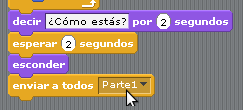
8. Añade enviar a todos en el gato

Añade el bloque enviar a todos al final del programa del gato, pulsa en la flechita del final del mismo y luego en nuevo.

En la ventana que aparece escribe Parte1 y pulsa Aceptar.


El final del programa quedará de la siguiente forma, con Parte1 como mensaje:


9. Añade al recibir en el segundo objeto y esconder al inicio

En el segundo objeto, sustituye al presionar bandera por al recibir Parte1.

Añade un nuevo programa que comience con al presionar bandera seguido de esconder para que el segundo objeto se esconda al iniciar el proyecto.

Luego, ejecuta el proyecto.


10. Guarda tu proyecto en el Escritorio de MAX

Pulsa en Guardar como, selecciona tu usuario (seguramente alumno) y haz doble clic sobre Escritorio en el listado de iconos que aparece a la derecha del usuario.

Luego, debemos escribir el Nuevo nombre del archivo y pulsar en Aceptar. Comprueba que se ha guardado el proyecto en el escritorio minimizando Scratch pero sin cerrarlo y ejecútalo.


Taller de Scratch en MAX (MAdrid_linuX): práctica de introducción (1.4)


La práctica propuesta se ha realizado con la versión instalable 1.4 y se apoya en los siguientes vídeos. Aunque no coincide totalmente con ellos, sí respeta los pasos principales:

A.- El gato en movimiento: http://www.youtube.com/watch?v=FkGJs9sFBPc.
D.- Investigación libre.

Fase A.- El gato en movimiento

Ejecutamos el programa Scratch y construimos un programa arrastrando cada pieza (bloque) desde el grupo con el color adecuado (control, movimiento, apariencia, sonido, lápiz, sensores, operadores y variables).


Desde Control: al presionar (bandera).
Desde Apariencia: siguiente disfraz.
Desde Movimiento: mover 10 pasos y rebotar si está tocando el borde.
No olvidemos pulsar en el botón (arriba, junto al gatito) que permite fijar el objeto para que sólo mire de izquierda a derecha.
Pulsamos en la bandera para que se ejecute y en el botón rojo para parar.


Fase B: La persecución

Pulsamos en Escoger un nuevo objeto desde archivo y accedemos a la carpeta Animals.


Añadimos al escenario el objeto Crawling Ant:


Pulsamos en las flechas de dirección del teclado para ver que se mueve la hormiga.

A continuación, copiamos todas las instrucciones desde Crawling Ant al Objeto 1 (Gato). Presionamos sobre el ratón sobre Al presionar flecha, arrastramos todo el grupo de instrucciones al Objeto 1 (aparece rodeado por un recuadro) y soltamos el ratón. Cuando terminemos, el grupo de instrucciones volverá automáticamente a su lugar original, pero queda copiado en el Objeto 1.


Hay que repetirlo con todas las secuencias de Al presionar tecla. Al pulsar en el gato, veremos las instrucciones. Presionando las flechas de dirección del teclado, el gato y la hormiga se persiguen. Probamos a pulsar Bandera, que el gato diga Socorro (Apariencia) o a quitar y poner 10 pasos.


Fase C.- Cambiamos el fondo del escenario

Sólo hay que pulsar en el Escenario y luego en Importar. Podemos seleccionar una imagen de la galería, subir una imagen personal, capturar una imagen con la Cámara o incluso Pintar nuestro propio fondo.


Los fondos pueden editarse, copiarse y borrarse.

El escenario, como con el resto de objetos, también permite incluir instrucciones para programar las acciones del fondo (mediante Programas) e incluir Sonidos (de la galería de Scratch o propios) para que se ejecuten aprovechando el grupo de instrucciones de sonido (color rosa).


Fase D.- Investigación libre

Podemos actuar libremente arrastrando objetos e instrucciones o, para empezar, aprovechar los minitutoriales del aula virtual del CEIP Miguel de Cervantes de Leganés “Multimedia Scratch: crear como un niño”: http://aulavirtual2.educa.madrid.org/course/view.php?id=665.

Se recomienda comprobar el funcionamiento de Cambiar efectos dentro de Apariencia.

Incluso si nos atrevemos con las variables, hacer que cuando la hormiga toque al gato, el gato desaparezca porque se lo ha comido. En el gato debemos incluir un si y añadir el sensor ¿tocando ? (azul claro).

En el portal de Scratch y otros muchos sitios como YouTube podemos encontrar cursos más completos con los que avanzar y profundizar aún mucho más.

domingo, 29 de marzo de 2015

Recursos, enlaces, anotaciones y aportaciones para reflexionar sobre TIC y matemáticas

http://roble.pntic.mec.es/arum0010/

Parte I

Punto de partida
  1. Presentación.
  2. Nos vemos en twitter. Sobre todo  @antJueduLand, pero también en:
    #yosoyrobot (pensamiento computacional y pensamiento robótico en el aula).
    #cervanbot (Semana Cultural Tecno-robótica del CEIP Miguel de Cervantes de Leganés).
    #ABPmedimos. Proyecto colaborativo abierto a la asociación de experiencias: "Exploramos y medimos nuestro entorno". 
  3. Recursos materiales: ordenadores, web, aplicaciones libres (Scratch en Chrome y otros), memorias USB, instrumentos de medida, rotuladores, tablets...
  4. Cronómetro: Class-room timers (http://www.online-stopwatch.com/classroom-timers/.
1. Dinámica de inicio

¿Qué suelen hacer nuestros alumnos "en el aula" con las TIC?
  1. Atender mientras las usa el profesor.
  2. Interactuar con el ordenador, sobre todo con juegos y actividades multimedia.
  3. Buscar información en la web y analizarla.
  4. Crear contenidos con herramientas de diverso tipo. 
  5. Programar, a veces incluso usando medios electrónicos y robóticos.
  6. Usar herramientas para comunicarse y colaborar en la red.

2. Enlaces generales sobre TIC

Visitas sugeridas:
  1. TIC (Tecnologías de la Información y la Comunicación) y Dimensiones de la competencia digital. Equipo CRIF Las Acacias, Prezi - SlideShare. Jesús Serrano.
  2. Actividades para desarrollar la competencia digital."TAAC Competencia digital en el aula".
  3. Taxonomía de Bloom para la Era Digital. Eduteka.
  4. Taxonomías del modelo TPACK. Artículo en Canal TIC: documentos sobre Lengua y Literatura Infantil y Primaria - Matemáticas.
  5. Más de 50 de las mejores herramientas online para profesores. Whatsnew (muchas precisan de registro).
  6. Top 100 tools for learning. 2015.
  7. Directory of Learning and Performance tools.
  8. Las mejores herramientas educativas - The best tools for education.
Legislación educativa. Descubre lo que nos dice sobre TIC y competencia digital.
  1. LOMCE (Ley Orgánica de Mejora de la Calidad Educativa).
  2. Decreto de la comunidad de Madrid que establece el Currículum de Educación Primaria.
  3. Aportaciones y reflexiones sobre LOMCE y TIC.
3.  Buscando recursos matemáticos educativos

Listas de recursos interactivos en JueduLand:
  1. JueduLand. Enlaces a actividades interactivas en línea. ICONOS de la cabecera sobre matemáticas, REPASOS (debajo de los iconos de la cabecera), MATERIAS (Matemáticas) y LISTADOS TEMÁTICOS específicos de matemáticas.
  2. Más webs. Varias áreas y, por ejemplo,  - - - - - .
  3. JueduLand Blog. Inserción de páginas de JueduLand Web (columna izquierda).
Usando buscadores:
  1. Google. Web. Escribe opciones como: juego educativo / interactivo / ppt / odp / notebook  + fracciones / fracción... Pulsa luego en  Herramientas de búsqueda.
  2. Google. ¿Y si buscamos juegos desde Imágenes? Fracciones (Salen grupos de imágenes) - Fracciones juego - Fracciones interactivo - Fracciones actividades - Fracciones apps.
  3. Google. Búsqueda avanzada. Se encuentra en el icono de Opciones de la esquina superior derecha.
  4. Buscador Dis@nedu. Busca recursos matemáticos sobre el tema que te interese en Flash, presentación, texto...
  5. ¿Dónde crear un tu motor de búsqueda personalizado Google?
  6. Procomún. Red y comunidad de recursos educativos en abierto de EducaLab (INTEF).
  7. Más buscadores educativos en JueduLand. Localiza "BUSCA MÁS ACTIVIDADES INTERACTIVAS Y OTROS RECURSOS".
  8. JueduLand. Sugerencias en listados. Por ejemplo, "Multiplicación. Buscar más: Educaplay - Didactalia - TIC56 - Nuestra - Agrega - Procomún (comunidad de usuarios de EducaLab - INTEF) - Tiching (comunidad de acceso a los recursos mediante registro, al principio no era necesario)".
  9. Plataformas y recursos de editoriales y empresas ( PDI PrometheanplanetSmarttech. Soloprofes...). 
  10. Espacios y blogs diversos. Ejemplo en 5º y 6º: Jugando y aprendiendo - Refuerzo virftual. Secuencias didácticas (TIC56).
Una muestra de vídeos:
  1. Google. Vídeo (varios servicios y ubicaciones). Busca: Matemáticas Primaria,  Fracciones Primaria... Pulsa luego en Herramientas de búsqueda.
  2. YouTube. Busca: decimales. Encuentra un vídeo que te guste. Pulsa en su usuario. Luego visita los apartados de Vídeos, Listas de reproducción... Por ejemplo, visita la listas de reproducción de JueduLand Tube (no actualizado). Canal Matemáticas 1.
  3. Vídeos en  Practicopedia (Educación / Matemáticas) y Khan Academy: - Matemáticas elementales - Aritmética - Preálgebra - Geometría básica (Permite el registro para acumular puntos).
Fichas imprimibles y descargas.
  1. Jueduland. Apartado Aprender con fichas. Por ejemplo, Mundo Primaria (Columna izquierda) - Aula PT ( E.Infantil - 1ºC - 2ºC - 3ºC) - Orientación Andújar . CER El Tanque (Pestaña Para imprimir) - Actiludis - CEIP Uno de Mayo (1º Ciclo - 2º Ciclo - 3º Ciclo) - Recursos para el aula - Vedoque infantil y más.
  2. JueduLand. Descargas - WebQuests - U. Didácticas.
Más recursos:
  1. Buscar recursos Creative Commons: CCSearch. No fiable al 100%. Comprobar.
  2. Buscar recursos CC, libres o de dominio público en Jamendo (música), Wikimedia Commons (imágenes, algunos vídeos...) y OpenClipArt (dibujos vectoriales), Banco multimedia INTEF y etiqueta "Buscar" en 1000 herramientas web de  JueduLand Blog.
  3. Slideshare.
  4. Y miles de servicios muy variados.
Dinámica:
  1. ¿Qué otros sitios con recursos matemáticos propones para tu nivel?
Preguntas:
  1. ¿Por qué ya no se oye hablar tanto de recursos interactivos, WebQuests...? ¿Nos hemos acostumbrado? ¿Los ofrecen las editoriales como algo normal? ¿Son innovadores?
  2. Crecen las referencias a ABP (Aprendizaje Basado en Proyectos (ABP - PBL) o en problemas o retos con TIC. Eduteka  1 - Eduteka 2 (Seis principios) - Vídeos #ABPmooc_INTEF.
  3. ¿Qué sabes de PLE (Personal Learning Environment - Entorno Personal de Aprendizaje)? ¿Cómo nos puede ayudar en la búsqueda de recursos?
  4. Crecen las referencias a programación y robótica. Infantil: Robótica y mucho más. Primaria: Aprendemos con bots.
4. Características de algunos recursos y portales
  1. Con orientaciones didácticas: ODEAs (EducarChile) - Internet en el Aula (Cifras) - Formación en Didáctica TIC (Catálogo por niveles / Matemáticas). Pulsar en los accesos de apoyo, padres, alumnos y profesor.
  2. Detalloso en su presentación. Cuadernia (Unidades de longitud). Pulsar varias veces en + varias veces. Pulsar volver al índice (a veces dos veces). Contenidos y actividades. Aplicar zoom, lápiz...
  3. Detalloso en su resolución. CER El tanque (Medidas de Longitud - Relaciones). Cargar datos antes de empezar, escribir respetando los puntos. En caso de duda, usar "Pulsar aquí para fijarte cómo se hace".
  4. Actividades configurables. ¿Más para uso del profesor o alumnos autónomos? ThatQuiz: Medidas - Gráficas. Mirar varios.
  5. No sólo números. Pasapalabras matemáticos.
  6. Fichas imprimibles configurables. Olesur: Matemáticas.
  7. Atractivo, clasificado y completo. Con actividades hasta para el verano  y mucho más. Junta de Castilla y León: Verano - Matemáticas.
  8. Información pública, pero acceso privado. ¿Qué se gana con ello? Tiching:. Buscar - Abrir recurso.
  9. Recursos con información y acceso abierto. Ingreso para formar parte de la comunidad y colaborar: Procomún (EducaLab - INTEF).
  10. Imprevisibles. Unas veces se ejecutan y otras no. Ocurre con frecuencia en algunas comunidades concretas.
  11. ¿En peligro de extinción? ¿Editoriales? ¿Usuarios? ¿Apoyos? ¿Dependientes de Flash, Java..? ¿Reproducción Flash desde HTML5 sin Flash Player? Navegador Flash en dispositivos móviles? Muchos dependes de Flash, como: Problemáticas.
5. Recursos algo diferentes

Piensa: ¿Cómo se pueden usar en matemáticas...?
  • Corrector ortográfico. Busca "corrector ortográfico online".
  • Contador de sílabas. Busca "contador de sílabas online".
  • Crear raps sobre procesos matemáticos.
  • Crear monólogos humorísticos sobre procesos matemáticos.
  • Diseño 3D de habitaciones y casas. Sweet Home 3D.
  • Diseño de modelos 3D con herramientas de programación: BlocsCAD (herramienta - ejemplo simple - diseños de alumnos con impresión 3D) y Beetle Blocks (web - herramienta).
  • Robots y modelos LEGO WeDo . Por ejemplo, inventario de piezas con medidas en "unidades LEGO" (fase 6º en Grupos WeDO) y  cálculo de la velocidad media de un "Legomóvil".
  • ¿Se podrían usar piezas de LEGO a modo de regletas?
Pregunta:
  • Entonces... ¿Qué es un recurso TIC matemático? ¿Dónde lo podemos encontrar?


Parte II

http://commons.wikimedia.org/wiki/File:Logotipo_Global_Recursos_Educacionais_Abiertos_%28REA%29.svg

6. Reflexión sobre licencias, derechos de autor de los recursos y REA (Recursos Educativos Abiertos)
 
Visita:
  1. Una tarea para enseñar a los alumnos a usar bien imágenes de internet. JueduLand blog.
  2. El peaje de los derechos de autor llega a la enseñanza (2011). ¿Cómo está el tema ahora?
  3. Tipos de licencias. Informática Hoy.
  4. Tipos de licencias. Monografías.com.
  5. Elige tu licencia Creative Commons para tus creaciones.
  6. Los REA (Recursos Educativos Abiertos: Wikipedia - CanalTIC - Eduteka.
  7. Los libros de texto son muy caros. ¿Son los REA una alternativa?.
Autopreguntas:
  • ¿Estamos los centros dando buen ejemplo a nuestros alumnos sobre la importancia de respetar los derechos de autor?
  • ¿Estamos reproduciendo películas originales compradas para uso doméstico y no público?
  • ¿Podemos descargarnos y usar cualquier contenido?
  • ¿Has encontrado muchos REA en las búsquedas de recursos anteriores? ¿Lo has comprobado?
  • En nuestros espacios web, enlazamos y referenciamos tanto el lugar donde se encuentra el recurso como su licencia.
7. Organizar y organizarse con recursos TIC

- Disponibilidad. ¿En ordenador. red, móviles, casa...?

- Metodología. ¿Para interactuar, buscar, crear, colaborar...? ¿Todo a la vez? Objetivos, agrupamientos, imprevistos...

- Propiedad de los servicios TIC. ¿Gestiona una empresa privada o una administración pública?
Cuidado con los derechos que transferimos, como imágenes y datos de menores.

- Visibilidad. ¿Público o privado?
¿Guardado en un cajón o pendrive, públicos en la red, compartidos mediante correo electrónico, mensajería privada, foros, páginas, enlace público o restringido...?

- ¿Qué tipos de servicios de Internet utilizaríamos como entorno de aula?
  1. Servicio de blogs: Jueduland Blog.
  2. Web clásica subida mediante FTP: JueduLand.
  3. Portal con gestor de contenidos de la administración (Aprendemos con bots EducaMadrid). Permite crear organizaciones de clase, departamentos...
  4. Espacio web en el que instalamos un sistema de gestión de contenidos (CEIP Cervantes de Leganés).
  5. Plataforma social de subida de contenidos: Espacio del profesor  o centro en Mediateca de EducaMadrid.
  6. Plataforma social mixta para subir contenidos propios y referenciar contenidos de otros (Algunos trabajos de alumnos en el usuario para el aula del portal ScratchJueduLand Tube). Scratch también permite estudios a los que es posible invitar usuarios: Math Game Everyone - Explorando la comunidad Scratch.
  7. Aula virtual.  Servicio de EducaMadrid. Permite crear cursos y espacios de clase, materias.... CEIP Cervantes Leganés - Ejemplo de posibilidades - Museos escolares virtuales y otros.Otros servicios  también permiten crear clases o espacios de aula, pero normalmente requieren registro (no siempre autorizan) y son de pago.
  8. Y muchas más posibilidades, algunas muy utilizadas, como creación de webs en Wix, Calameo (para documentos), Pinterest...
- ¿Cómo publican contenidos los alumnos?
  1. Escribiendo o subiendo contenido directamente.
  2. Insertando: iframe de JueduLand dentro de JueduLand Blog. El contenido deja de verse si cambia demasiado el código de inserción. Scratchs de código antiguo.
  3. Capturas enlazadas: Scratchs en Exploramos Blog. El artículo creado sigue viendo con la apariencia original, aunque el destino pueda haber desaparecido.
- ¿Cómo los alumnos crean y publican contenidos?
  1. Suben contenidos a foros privados en el Aula virtual.
  2. Crean directamente. Blogueamos y creamos. Con muchas visitas y retomado: Yo me divierto y Aprendo.
  3. Copia intermedia. Exploramos blog: etiquetas como Avatar, Cuéntame un libro y otras.
  4. Borradores antes de publicar. Tests en Aprendemos con bots dentro de la sección Creamos.
  5. Etc.
8. Cuando no es viable el registro en ciertos servicios web
 
Una dificultad solventable con el apoyo del aula virtual (todos autorizan), herramientas sin registro, trabajos alternativos y otros:
Más de 1000 herramientas web para probar o usar sin registrarnos. JueduLand Blog. Acceder dentro del listado a:
  1. Matemáticas. Sobre todo generadores. Olesur viene acompañado al final de las soluciones.
  2. Tiempo y hora (cronómetros).
  3. Diseñar 3D.
  4. Mapas y planos.
Busca todo tipo de herramientas matemáticas añadiendo "online" o "en línea": MCD, raíz cuadrada, square root...

Parte III


http://external.educa2.madrid.org/web/max/personalizacion_infantil_primaria

9. MAX (MAdrid_linuX) y recursos en local

Un sistema operativo educativo libre: equipos antiguos a nuevos, gratuito, varios propósitos (escritorio, profesor, alumno, server), buen rendimiento, eficacia, todo en uno, grupo de desarrollo con docentes, metapaquetes,...
http://external.educa2.madrid.org/web/max/ - Descarga.
  1. Personalización de MAX para Infantil y Primaria.
  2. Ocultar Panel superior. Según versión, pulsar en el borde o en Alt+botón derecho.
  3. Comprobar menús, especialmente Educación.
  4. Matemáticos:
    1. TuxMath.
    2. GCompris.
    3. pySioGame. Quitar antes los anteriores. Sonido. Posarse en parte inferior para ver niveles.
    4. Geogebra. Proyecto Gauss (Materiales didácticos / Primaria). Aprender Geogebra en Educación Primaria (geogebra.es). Geogebra Prim (Geogebrando) - Geogebra Tube.
    5. Sweet Home 3D.
    6. LibreOffice Draw. Cuadrícula.
    7. Sankore PDI. Compás, retícula e imágenes.
    8. Capturas de pantalla para geometría y subir a foros.
Otros:
  1. AmiClic. DVD de recopilación. Ver Educarm (Descarga de CD). Cuidado con las versiones.
  2. JueduLand. Descargas.

10. Creación de tests con eXeLearning y en Web.
11. ¿Los dispositivos móviles son más baratos, cómodos y versátiles?
  1. Creatividad básica: Club de lectura - Trabajo en grupo con WeDo - Presentaciones de alumnos - Matearte - Dibujos diversos.
  2. Chuletario Android (sin actualizar).
  3. Lista de apps para profesores (iPad).
  4. Apps para educación. Varios sitios.
  5. ¿Qué papel puede tener la calculadora tras la llegada de los dispositivos móviles avanzados? DivPad - MyScritp Calculator - LCM & GCD Calculator - yHomework - Mathlab - Calculadoras para Android.
  6. Visualizar las aplicaciones y contenido con un proyector. ¿Para profes? ¿Educativas?
  7. MOOC de Mobile Learning y Realidad Aumentada en Educación (Educalab - INTEF).
  8. Experiencias en Exploramos y medimos nuestro entorno (varias con dispositivos móviles).
  9. Dispositivos móviles y matemáticas.

Parte V
 
12. Movimiento Maker en la educación. ¿Se ha puesto de moda la programación, la robótica y el STEM (Ciencias, Tecnología, Ingeniería y Matemáticas)? ¿Es una necesidad?
  1. Herramientas para aprender a programar paso a paso.
  2. Aprendemos con bots. Programamos - Robotizamos.
  3. Notificar en twitter experiencias de programación y robóticas: #yosoyrobot.
  4. Colaborar en un  blog sobre robótica educativa.  EU Robotics Week 2013/2014 Education in Spain.
  5. Encuentros con otros docentes en #yosorobot
  6. Portal de Scratch - Espacio de aula - Tarjetas Scratch (Inglés) - TODAS.
  7. Desde lo más básico (tiempos de intervención en diálogos Scratch, dimensiones del escenario, situar objetos, operaciones simples...) a más avanzado (lógica de programas, valores de variables y listas, operaciones y estructuras complejas) y mucho más.
  8. Más prácticas diversas con Scratch: Programación y robótica para el aprendizaje transversal (Multimedia Scratch: crear como un niño). Materiales Scratch y sección Matemáticas. Minirretos (cambiar valores para otras formar nuevas figuras), secuencia adaptable y búsquedas.
  9. Web colaborativa sobre programación, robótica y creación del CEIP Miguel de Cervantes "Aprendemos con bots - #cervanbot". 
  10. WeDo. Diseño Legomóvil. Inventario (fase 6: formas, relación con figuras planas y cuerpos redondos, unidades "Lego" y dimensiones). Velocidad media del robot.
  11. Algunas sorpresas en línea: Hora del código (Lightbot - Laberinto clásico), ScratchXBlocksCAD, Beetle Blocks, EasyArduino, simulador Arduino...

Parte IV
13. Para empezar a adentrarse en el ABP:
  1. ABP (Aprendizaje Basado en Proyectos). EducaLab - INTEF.
  2. Pilares fundamentales del aprendizaje en el siglo XXI y aprendizaje basado en problemas (ABP). Fernando T.
  3. Aprendizaje basado en proyectos: Entrevista a Daniel Sánchez y Diego Ojeda
  4. Dinámica: Siempre enseñanza directa - Mixto - Enseñanza por proyectos siempre y otras metodologías cooperativas. (En tiempo semanal).
  5. Un proyecto "simple" mejorable y adaptable: "Exploramos y medimos nuestro entorno".
    1. Blog del proyecto: http://exploramosymedimos.blogspot.com.es/.
    2. Muestra de trabajos y productos elaborados por los alumnos. Exploramos Blog (etiqueta Medimos).
    3. Actividades de Transformamos nuestra clase (en Aprendemos con bots).
    4. ¿Qué sienten los alumnos trabajando en grupos? Sólo parte.
      Agrupamientos.

      Medir y calcular el perímetro,  área y volumen de objetos de clase.
      Caso A. Todos en todo. Todos miden y todos hacen los mismos cálculos a la vez. Más colaborativo.
      Caso B. Todo entre todos. Responsabilidades coordinadas. Dos miden,  uno calcula el perímetro, otro el área y otro el volumen conforme llegan los datos. Más cooperativo.
      Caso C. Mixtos. (Más A o más B, con o sin rotaciones).
      Folio. Ventajas e inconvenientes.
  6. Seis principios del aprendizaje por proyectos. Eduteka.
    (http://www.eduteka.org/pdfdir/AesAprendizajePorProyectos.pdf).
    A. Tarea simplificada. Centro:  título del proyecto "matemático" y producto o productos finales. Alrededor actividades (con y sin TIC): tormenta de ideas con posits...
    B. Ordenar y secuencias actividades (no descartamos por ahora).
    C. Responder a la tabla.
  7. Artefactos digitales. Artefactos digitales para el diseño de actividades y tareas de aprendizaje. 10 '. (Se pueden añadir más si se echa en falta alguno).
    Rodear los que, de alguna forma, estarán presentes en nuestro proyecto.
  8. Medios digitales que ayudarán tanto a la socialización en, hacia fuera y hacia dentro del proyecto como a su difusión. Folio. 5 círculos al menos. 5'.
  9. Estructura de unidad para ABP (adaptable y mejorable).
  10. ¿Qué  figuras y cuerpos geométricos encontramos en nuestro entorno? Cuadrados, rectángulos, círculos, triángulos y otros. Repartimos funciones y contenidos. Posibiidades:
    A. PhotoStage. Geometría. Cada realiza un dibujo-esquema de un contenido en una hoja, se hace foto e incluye en la presentación. ¿Dificultades surgidas?
    B. WPS. Presentaciones tipo Office. Fotos a objetos reales. Medidas de largo, ancho y alto. Cálculos de perímetro, área lateral, volumen... Según número de tablets. Explicación a dos de cada grupo, y luego se lo explican al grupo. Rotando hasta que todos hayan hecho una foto y grabado. ¿Dificultades surgidas?
    C. Usamos Scratch. Fichas simples. Ejemplo de presentación (Greetings /SlideShow Maker). Tenemos el gato y le damos a los comandos. Mostrar, esperar, esconder.  Herramientas de dibujo.
    D. Otros...
  11. Otras herramientas MAX y en línea.
  12. Muchas herramientas en línea para probar y ABP.
  13. Herramientas de las que no hemos hablado.