lunes, 27 de junio de 2016

Alarma de detección de movimiento con zumbador (PIR en pin digital) - ArduBlock, Bitbloq y mBlock

(Artículo en construcción)


Referencia de programa: 02K (varios)


Arduino IDE 1.0.6 y ArduBlock 20130607 en MAX 6.5 (MAdrid_linuX)

  • Módulo PIR en pin digital y zumbador "activo".
  •  Módulo PIR en pin digital y  zumbador "pasivo".

Prepara el montaje:
  • Placa Arduino.
  • Pin digital 12 - Módulo PIR de detección de presencia/movimiento. 
  • Pin digital 3 - Led.
  • Pin digital 5 - Zumbador (activo o pasivo, según el caso).
Ten en cuenta:
  • En las placas con hileras de tres pines conecta los cables empezando normalmente por "ground".
  • Cambia el estado de BAJO a ALTO y ALTO a BAJO si es necesario. Algunos módulos funcionan a la inversa.
  • Algunos módulos pueden ser calibrados mediante los reguladores que incorporan. Normalmente vienen configurados con  valores por defecto adecuados; si no es así, utiliza un destornillador pequeño para girar los reguladores.
  • Los módulos PIR más usuales se pueden usar conectados a pines digitales o analógicos. Este segundo caso, se verá más adelante.
  • Elige el tipo de zumbador adecuado y utiliza el tipo de bloque oportuno. Los zumbadores pasivos permiten sonidos más musicales, pero apenas se oyen con los bloques "configura pin digital". Por las pruebas realizadas con los zumbadores disponibles, parece que no influye que el pin esté marcado como PWM o no.
Programa:
  • Crea el programa que se muestra en la imagen.
Prueba:
  1. Pulsa en "Cargar a Arduino".
  2. Realiza algún movimiento cerca del módulo PIR.
  3. Describe los pasos y lo que ha ocurrido
  4. Cambia el valor del botón a ALTO o BAJO  según corresponda para probar el funcionamiento.
  5. Pulsa en "Cargar a Arduino".
  6. Repite el mismo proceso cambiando los números de pin digital de los actuadores (leds, zumbadores, motor...). 
  7. Cambia la frecuencia del zumbador.
  8. Describe lo que ha ocurrido tras los cambios.
  9. Describe lo que crees que hace cada bloque paso a paso.
  10. Describe 3 posibles usos de este montaje en la vida real.
Investiga:
  • Investiga nuevas posibilidades cambiando valores y bloques.
itbloq Offline v1.0.3 en MAX 8.0 (MAdrid_linuX)

Montaje de alarma digital con zumbador pasivo:

Aviso. Como no existe el módulo PIR en los iconos de Bitbloq, seleccionamos el icono botón, que va a tener un comportamiento similar. También podemos optar por no añadir este icono y, dentro de Componentes, pulsar en Avanzados y acceder a los bloques que permiten leer pines digitales directamente, pero hemos preferido este método para así reflejar de una forma más gráfica las conexiones.


Programa de alarma digital con zumbador pasivo:
 
Como ya hemos indicado, podemos utilizar el bloque de Leer pin digital en Componentes > Avanzados. Lo proponemos como práctica:


mBlock con mBot (mCore) en MAX 9.0 (MAdrid_linuX) 64 bits ("solo" autónomo)
 
Además de la placa con el led y zumbador integrados, se necesita un módulo externo PIR de detección de movimiento conectado en el puerto 1.
 

Semáforo con luces de peatón y sonido (dos casos) - ArduBlock, Bitbloq y mBlock


(Artículo en construcción)


Referencia de programa: 02I. 02J


Arduino IDE 1.0.6 y ArduBlock 20130607 en MAX 6.5 (MAdrid_linuX)

¡Aviso! Bloques a modificar en el ejemplo del artículo anterior: "Semáforo con luces de peatón y botón".
  • Semáforo con sonido fijo.
  • Semáforo con sonido intermitente.


Prepara el montaje:
  • Placa Arduino.
  • Coches:
    Pin digital 2 - Led verde.
    Pin digital 4 - Led amaraillo.
    Pin digital 5 - Led rojo.
  • Peatones:
    Pin digital 6 - Led rojo.
    Pin digital 7 - Led verde.
    Pin digital 9 - Color azul.
  • Pin digital 12 - Botón pulsador.
  • Pin digital 3 - Zumbador activo.
Ten en cuenta:
  • En las placas con hileras de tres pines conecta los cables empezando normalmente por "ground".
  • Cambia el estado del botón de BAJO a ALTO y ALTO a BAJO si es necesario. Hay  botones que funcionan a la inversa. 
  • En algunas placas la actuación simultánea sobre dos leds a veces provoca efectos no esperados, por lo que la solución suele ser añadir pequeñas pausas, de ahí que el programa sea muy largo. Se puede probar a eliminar estas pequeñas pausas.
Programa:
  • Crea el programa que se muestra en la imagen.
Prueba:
  1. Pulsa en "Cargar a Arduino".
  2. Si es necesario, cambia el valor del botón.
  3. Describe los pasos y lo que ha ocurrido.
  4. Repite el mismo proceso cambiando los números de pin digital.
  5. Modifica la duración del sonido.
  6. Describe lo que ha ocurrido tras los cambios.
  7. Describe lo que crees que hace cada bloque paso a paso.
  8. Describe 3 posibles usos de este montaje en la vida real.
 Investiga:
  • Investiga nuevas posibilidades cambiando valores y bloques.
Bitbloq Offline v1.0.3 en MAX 8.0 (MAdrid_linuX)

Aviso. Mientras que en ejemplo de ArduBlock se ha usado un zumbador activo, el programa de bitbloq se utilizar un zumbador pasivo. Según avancemos en nuevos artículos, veremos ejemplos de cómo utilizar zumbadores activos en Bitbloq, ya esa considerando que es un led o utilizando los bloques que aparecen en los componentes avanzados de leer pines digitales.

Montaje:

  • Semáforo con sonido fijo. 

  • Semáforo con sonido intermitente:

mBlock con mBot (mCore) en MAX 9.0 (MAdrid_linuX) 64 bits ("solo" autónomo)

En esta ocasión vamos a utilizar el botón de la placa. Para que dicho botón responda como deseamos, sólo podemos programarlo con el bloque Programa de mBot (modo autónomo), por lo que no se incluye la opción de programación para ejecutarlo con bandera verde. Cuando se carga el modo predeterminado (bandera verde), el botón queda programado para cambiar de modo del robot (dirigible mediante el mando a distancia, siguelíneas y evitaobstáculos) y no puede ser utilizado para otros fines. 

Veamos dos posibilidades de programación en cada caso utilizando los leds y el zumbador integrados en la placa.
  • Semáforo con sonido fijo:

  • Semáforo con sonido intermitente.

Semáforo con luces de peatón y botón - ArduBlock, Bitbloq y mBlock

(Artículo en construcción)

Referencia de programa: 02H
 
Arduino IDE 1.0.6 y ArduBlock 20130607 en MAX 6.5 (MAdrid_linuX)


Prepara el montaje:
  • Placa Arduino.
  • Coches:
    Pin digital 2 - Led verde.
    Pin digital 4 - Led amaraillo.
    Pin digital 5 - Led rojo.
  • Peatones:
    Pin digital 6 - Led rojo.
    Pin digital 7 - Led verde.
    Pin digital 9 - Color azul.
  • Pin digital 12 - Botón pulsador.
Ten en cuenta:
  • En las placas con hileras de tres pines conecta los cables empezando normalmente por "ground".
  • Cambia el estado del botón de BAJO a ALTO y ALTO a BAJO si es necesario. Hay  botones que funcionan a la inversa. 
  • En algunas placas la actuación simultánea sobre dos leds a veces provoca efectos no esperados, por lo que la solución suele ser añadir pequeñas pausas, de ahí que el programa sea muy largo. Se puede probar a eliminar estas pequeñas pausas.
Programa:
  • Crea el programa que se muestra en la imagen.
Prueba:
  1. Pulsa en "Cargar a Arduino".
  2. Si es necesario, cambia el valor del botón.
  3. Describe los pasos y lo que ha ocurrido.
  4. Repite el mismo proceso cambiando los números de pin digital.
  5. Describe lo que ha ocurrido tras los cambios.
  6. Describe lo que crees que hace cada bloque paso a paso.
  7. Describe 3 posibles usos de este montaje en la vida real.
 Investiga:
  • Investiga nuevas posibilidades cambiando valores y bloques.
Bitbloq Offline v1.0.3 en MAX 8.0 (MAdrid_linuX)

Montaje:

Programa:

 
mBlock con mBot (mCore) en MAX 9.0 (MAdrid_linuX) 64 bits ("solo" autónomo)

En esta ocasión vamos a utilizar el botón de la placa. Para que dicho botón responda como deseamos, sólo podemos programarlo con el bloque Programa de mBot (modo autónomo), por lo que no se incluye la opción de programación para ejecutarlo con bandera verde. Cuando se carga el modo predeterminado (bandera verde), el botón queda programado para cambiar de modo del robot (dirigible mediante el mando a distancia, siguelíneas y evitaobstáculos) y no puede ser utilizado para otros fines. 

Veamos dos posibilidades de programación utilizando los leds integrados en la placa:


Semáforo de tres colores con botón - ArduBlock, Bitbloq y mBlock

(Artículo en construcción)

Referencia de programa: 02G

Arduino IDE 1.0.6 y ArduBlock 20130607 en MAX 6.5 (MAdrid_linuX)

 Prepara el montaje:
  • Placa Arduino.
  • Pin digital 12 - Botón pulsador.
  • Pin digital 2 - Led verde.
  • Pin digital 4 - Led amaraillo.
  • Pin digital 5 - Led rojo.
Ten en cuenta:
  • En las placas con hileras de tres pines conecta los cables empezando normalmente por "ground".
  • Cambia el estado del botón de BAJO a ALTO y ALTO a BAJO si es necesario. Hay  botones que funcionan a la inversa.
Programa:
  • Crea el programa que se muestra en la imagen.
Prueba:
  1. Pulsa en "Cargar a Arduino".
  2. Si es necesario, cambia el valor del botón.
  3. Describe los pasos y lo que ha ocurrido.
  4. Repite el mismo proceso cambiando los números de pin digital.
  5. Describe lo que ha ocurrido tras los cambios.
  6. Describe lo que crees que hace cada bloque paso a paso.
  7. Describe 3 posibles usos de este montaje en la vida real.
 Investiga:
  • Investiga nuevas posibilidades cambiando valores y bloques.

Bitbloq Offline v1.0.3 en MAX 8.0 (MAdrid_linuX)

Montaje:
Programa:
 

mBlock con mBot (mCore) en MAX 9.0 (MAdrid_linuX) 64 bits ("solo" autónomo)
En esta ocasión, para que el botón de la placa responda como deseamos, sólo es posible utilizando el bloque Programa de mBot (modo autónomo), de ahí que no se incluya la opción con la ejecución mediante bandera verde. Cuando se carga el modo predeterminado, el botón se utiliza para cambiar de modo del robot (dirigible mediante el mando a distancia, siguelíneas y evitaobstáculos).
Se ha indicado que se encienda un led y no ambos; puede modificarse fácilmente para que actúe sobre ambos leds si así se estima oportuno.

Observa estas dos posibilidades de programación, en función de que se configure como botón presionado o liberado. El efecto, se elija una u otra, debe ser el mismo.


Botón para activar un led o zumbador y mostrar un mensaje en el equipo - ArduBlock y Bitbloq

(Artículo en construcción)

Referencia de programa: 02F

Arduino IDE 1.0.6 y ArduBlock 20130607 en MAX 6.5 (MAdrid_linuX)


Prepara el montaje:
  • Placa Arduino.
  • Pin digital 8 - Botón pulsador.
    Pin digital 3 - Led, zumbador u otro actuador.
Ten en cuenta:
  • En las placas con hileras de tres pines conecta los cables empezando normalmente por "ground".
  • Cambia el estado del botón de BAJO a ALTO y ALTO a BAJO si es necesario. Hay  botones que funcionan a la inversa.
Programa:
  • Crea el programa que se muestra en la imagen.
Prueba:
  1. Observa los bloques y pines digitales.
  2. ¿En qué se parece y diferencia del programa anterior? Fíjate en número de pin del botón y también en el bloque impresión serie. Ten cuidado, porque al pulsar unos tipos de botones toman valor Bajo y otros toman valor Alto.
  3. Añade a tu placa o montaje nuevos componentes sensores o actuadores.
  4. Pulsa en "Cargar a Arduino" y espera un poco.
  5. Pulsa en el menú de Ardublock sobre "Monitor Puerto Serie". Aparece una ventana en el ordenador con ese título.
  6. Pulsa el sensor (botón) conectado.
  7. Describe los pasos y lo que ha ocurrido.
  8. Cambia el botón a BAJO si es necesario. No todos funcionan igual.
  9. Repite el mismo proceso cambiando los números de pin digital de los actuadores (leds, zumbadores, motor...), así como los valores ALTO y BAJO y el mensaje añadido en "entonces".
  10. Cambia el mensaje.
  11. Si es posible, cambia de tipos de botón o interruptor. En unos botones el acto de pulsar es valor BAJO y, en otros, es ALTO.
  12. Describe lo que ha ocurrido tras los cambios.
  13. Describe lo que crees que hace cada bloque paso a paso.
  14. Describe 3 posibles usos de este montaje en la vida real.
Investiga:
  • Investiga nuevas posibilidades cambiando valores y bloques.

Bitbloq Offline v1.0.3 en MAX 8.0 (MAdrid_linuX)

Montaje:

Programa:
 

Activar un led (o zumbador) pulsando un botón (cuatro opciones) - ArduBlock, Bitbloq y mBlock

(Artículo en construcción)

Referencia de programas: 02A, 02B, 02C, 02D, 02E

Arduino IDE 1.0.6 y ArduBlock 20130607 en MAX 6.5 (MAdrid_linuX)


Observa estas cuatro posibilidades.
  • Dos condicionales independientes.
  •  Condicional doble. 
  • Asignación directa de estado.
  • Asignación directa de estado contrario (operador lógico no).
  • Asignación de estado de pin con condicional.

Prepara el montaje:
  • Placa Arduino.
  • Pin digital 12 - Botón pulsador.
  • Pin digital 3 - Led o zumbador. También se puede probar con otros componentes digitales.
Ten en cuenta:
  • En las placas con hileras de tres pines conecta los cables empezando normalmente por "ground".
  • Cambia el estado del botón de BAJO a ALTO o ALTO a BAJO si es necesario. Hay botones que funcionan a la inversa.
Programa:
  • Crea el programa que quieres probar.
Prueba:
  1. Observa los bloques y pines digitales.
  2. Pulsa en "Cargar a Arduino".
  3. Pulsa el botón conectado.
  4. Describe los pasos y lo que ha ocurrido.
  5. Cambia ALTO o BAJO en el bótón.
  6. Cambia ALTO o BAJO en los leds o actuadores.
  7. Utiliza otros números de pin.
  8. Describe lo que ha ocurrido tras los cambios.
  9. Describe lo que crees que hace cada bloque paso a paso.
  10. Describe 3 posibles usos de este montaje en la vida real.
Investiga:
  • Investiga nuevas posibilidades cambiando valores y bloques.

Bitbloq Offline v1.0.3 en MAX 8.0 (MAdrid_linuX)

Montaje:
Programas:

No se ha localizado una opción que mediante un sólo bloque permita asignar el valor de un componente a otro.


mBlock con mBot (mCore) en MAX 9.0 (MAdrid_linuX) 64 bits ("solo" autónomo)

En esta ocasión vamos a utilizar el botón de la placa. Para que dicho botón responda como deseamos, sólo podemos programarlo con el bloque Programa de mBot (modo autónomo), por lo que no se incluye la opción de programación para ejecutarlo con bandera verde. Cuando se carga el modo predeterminado (bandera verde), el botón queda programado para cambiar de modo del robot (dirigible mediante el mando a distancia, siguelíneas y evitaobstáculos) y no puede ser utilizado para otros fines.

Se ha indicado que se enciendan ambos leds en vez de solo uno, pero puede modificarse fácilmente para que actúe sobre uno de los leds sustituyendo la opción de todos por el led que se desea utilizar.


Led RGB de 4 patillas (calbes) que cambia de color básico

(Artículo en construcción)

Arduino IDE 1.0.6 y Ardublock 20130607 en MAX 6.5 (MAdrid_linuX)


Prepara el montaje:
  • Placa Arduino.
  • Un led RGB (Red, Green, Blue):
    Pin "ground" o "voltaje" (según tipo de led) - Primer cable.
    Pin digital 9 - Segundo cable.
    Pin digital 10 - Tercer cable.
    Pin Digital 11- Cuarto cable.
Ten en cuenta:
  • En las placas con hileras de tres pines conecta los cables empezando normalmente por "ground".
Programa:
  • Crea el programa que se muestra en la imagen.
Prueba:
  1. Observa dónde hay bloques y pines digitales repetidos.
  2. Pulsa en "Cargar a Arduino".
  3. Describe los pasos y lo que ha ocurrido.
  4. Cambia los números de pin digital en varios bloques o su orden. Recuerda que van combinados cambiando el número.
  5. Cambia los valores de alto y bajo.
  6. Describe lo que ha ocurrido tras los cambios.
  7. Describe lo que crees que hace cada bloque paso a paso.
  8. Describe 3 posibles usos de este montaje en la vida real.
Investiga:
  • Investiga nuevas posibilidades cambiando valores y bloques.

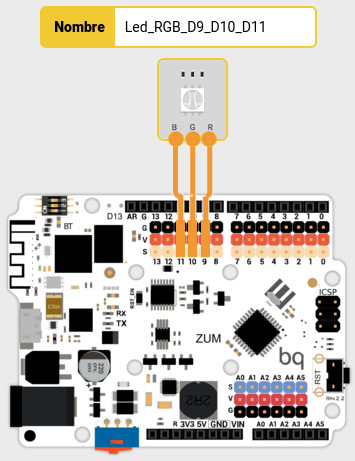
Led RGB de 4 patillas (cables) que cambia de color básico - ArduBlock y Bitbloq

(Artículo en construcción)

Referencia de programa: 01J

Arduino IDE 1.0.6 y ArduBlock 20130607 en MAX 6.5 (MAdrid_linuX)

Prepara el montaje:
  • Placa Arduino.
  • Un led RGB (Red, Green, Blue):
    Pin "ground" o "voltaje" (según tipo de led) - Primer cable.
    Pin digital 9 - Segundo cable.
    Pin digital 10 - Tercer cable.
    Pin Digital 11- Cuarto cable.
Ten en cuenta:
  • En las placas con hileras de tres pines conecta los cables empezando normalmente por "ground".
  • Los Leds RGB no siempre siguen el mismo orden de pines ni tienen las mismas características técnicas; compruébalo antes de conectarlos.
Programa:
  • Crea el programa que se muestra en la imagen.
Prueba:
  1. Observa dónde hay bloques y pines digitales repetidos.
  2. Pulsa en "Cargar a Arduino".
  3. Describe los pasos y lo que ha ocurrido.
  4. Cambia los números de pin digital en varios bloques o su orden. Recuerda que van combinados cambiando el número.
  5. Cambia los valores de alto y bajo.
  6. Describe lo que ha ocurrido tras los cambios.
  7. Describe lo que crees que hace cada bloque paso a paso.
  8. Describe 3 posibles usos de este montaje en la vida real.
Investiga:
  • Investiga nuevas posibilidades cambiando valores y bloques.

Bitbloq Offline v1.0.3 en MAX 8.0 (MAdrid_linuX)

Montaje:

Programa:
 

Led RGB integrado en placa que cambia de color básico - ArduBlock y mBlock

(Artículo en construcción)

Referencia de programa: 01I

Arduino IDE 1.0.6 y ArduBlock 20130607 en MAX 6.5 (MAdrid_linuX)


Prepara el montaje:
  • Placa Arduino.
  • Un led RGB (Red, Green, Blue):
    Pin digital 11 (o el que indique la placa) - Color rojo.
    Pin digital 10 (o el que indique la placa) - Color verde.
    Pin digital 9 (o el que indique la placa) - Color azul.
Ten en cuenta:
  • Este programa está pensado para placas que integran un led RGB en la misma.
Programa:
  • Crea el programa que se muestra en la imagen.
Prueba:
  1. Observa dónde hay bloques y pines digitales repetidos.
  2. Prepara tu placa o montaje con el led RGB integrado en placa.
  3. Pulsa en "Cargar a Arduino".
  4. Describe los pasos y lo que ha ocurrido.
  5. Cambia los números de pin digital en varios bloques o su orden. Recuerda que van emparejados repitiendo el número.
  6. Describe lo que ha ocurrido tras los cambios.
  7. Describe lo que crees que hace cada bloque paso a paso.
  8. Describe 3 posibles usos de este montaje en la vida real.
Investiga:
  • Investiga nuevas posibilidades cambiando valores y bloques.
mBlock con mBot (mCore) en MAX 9.0 (MAdrid_linuX) 64 bits (conectado y autónomo)


Melodía aleatoria - ArduBlock, Bitbloq y mBlock

(Artículo en construcción)

Referencia de programa: 01H

Arduino IDE 1.0.6 y ArduBlock 20130607 en MAX 6.5 (MAdrid_linuX)
 

Prepara el montaje:
  • Placa Arduino.
  • Pin digital 3 - Zumbador, preferiblemente pasivo, o altavoz.
Ten en cuenta:
  • En las placas con hileras de tres pines conecta los cables empezando normalmente por "ground".
Programa:
  • Crea el programa que se muestra en la imagen.
Prueba:
  1. Pulsa en "Cargar a Arduino".
  2. Describe lo que ha ocurrido. 
  3. Si tienes zumbadores activo y pasivo, prueba a usar uno u otro.
  4. Modifica los valores por otros menores y mayores. 
  5. Describe lo que ha ocurrido tras los cambios.
  6. Describe lo que crees que hace cada bloque, empezando por "bucle".
  7. Describe 3 posibles usos de esta placa o montaje en la vida real.
Investiga:
  • Investiga nuevas posibilidades cambiando valores y bloques.
Bitbloq Offline v1.0.3 en MAX 8.0 (MAdrid_linuX)
  

Montaje:
Programa:

Añadimos una espera de 200 ms para que no se solapen sonidos.
 
 
 mBlock con mBot (mCore) en MAX 9.0 (MAdrid_linuX) 64 bits (conectado y autónomo)

Utilizando el zumbador integrado en la placa: