domingo, 26 de junio de 2016

Controlar simultáneamente dos servomotores de 360º de rotación continua - ArduBlock, Bitbloq y mBlock

(Artículo en construcción)

Referencia de programa: 01G


Arduino IDE 1.0.6 y ArduBlock 20130607 en MAX 6.5 (MAdrid_linuX)


Prepara el montaje:
  • Placa Arduino.
  • Pin digital 3 - Servomotor 1 de 360º de rotación continua.
  • Pin digital 5 - Servomotor 2 de 360º de rotación continua.
Ten en cuenta:
  • Para una adecuada gestión de las señales PWM (modulación por ancho de pulsos) de los actuadores analógicos conectados en pines digitales, utiliza los pines 3, 5, 6, 9, 10 y 11 con los servomotores. 
  • En las placas con hileras de tres pines conecta los cables empezando normalmente por "ground".
  • Para girar en un sentido, usa el valor 1000 como ángulo.
  • Para girar en sentido inverso, utiliza el valor 2000 como ángulo.
  • Para parar el servo, utiliza el valor 1500 como ángulo.
  • Estos valores pueden cambiar en función de las características técnicas de los servos.
  • Los cambios bruscos en la dirección de un servo pueden dañarlo por la inercia de seguir en la misma dirección, de ahí que sea necesario poner una pausa antes que ralentice el giro.
  • Para conectar dos servomotores, usa mejor el bloque Servo.
  • Los servomotores deben estar bien calibrados. Si fuera el caso, prepara y carga un programa con sólo una instrucción para parar el servo y gira con un destornillador el tornillo de calibración lateral hasta que este se detenga. 
Programa:
  • Crea el programa que se muestra en la imagen.
Prueba:
  1. Pulsa en "Cargar a Arduino" y observa.
  2. Cambia el valor de los ángulos entre 1000 y 2000.
  3. Intenta utilizar ángulos menores de 1000 y mayores de 2000.
  4. Repite el mismo proceso cambiando los números y valores de pin digital.
  5. Describe lo que ha ocurrido tras los cambios.
  6. Describe lo que crees que hace cada bloque paso a paso.
  7. Describe 3 posibles usos de este montaje en la vida real.
Investiga:
  • Investiga nuevas posibilidades cambiando valores y bloques.

Bitbloq Offline v1.0.3 en MAX 8.0 (MAdrid_linuX)

Montaje:
Programa:

mBlock con mBot (mCore) en MAX 9.0 (MAdrid_linuX) 64 bits (conectado y autónomo)
 
Programa con dos motores DC del kit mBot en los conectores M1 y M2:


También se puede conseguir el mismo efecto seleccionando siempre avanzar e indicando que la velocidad sea negativa cuando sea necesario retroceder.
  
 
Ten en cuenta:
  • El propio kit mBot dispone de motores DC y normalmente es preferible usarlos en vez de servomotores.
El programa se ha duplicado para comprobar su funcionamiento en modo conectado al ordenador y desconectado.
Ejecución en modo "conectado" con la placa conectada y el Programa Predeterminado cargado desde el menú Conectar:
  • Presiona la bandera verde y espera.
Carga para que funcione en modo "autónomo desconectado":
  • Con la placa conectada al ordenador, pulsa sobre el bloque mBot Program, cliquea en Upload to Arduino, espera a que termine la carga, desconecta la placa del ordenador y utiliza la placa sólo con las pilas.


Controlar un servomotor de 360º de rotación continua: método por bloque Servo - ArduBlock, Bitbloq y mBlock

(Artículo en construcción)

Referencia de programa: 01F

Arduino IDE 1.0.6 y ArduBlock 20130607 en MAX 6.5 (MAdrid_linuX)

Prepara el montaje:
  • Placa Arduino.
  • Pin digital 3 - Servomotor de 360 grados de rotación continua.
Ten en cuenta:
  • Para una adecuada gestión de las señales PWM (modulación por ancho de pulsos) de los actuadores analógicos conectados en pines digitales, utiliza los pines 3, 5, 6, 9, 10 y 11 con los servomotores. 
  • En las placas con hileras de tres pines conecta los cables empezando normalmente por "ground".
  • Para girar en un sentido, usa el valor 1000 como ángulo.
  • Para girar en sentido inverso, utiliza el valor 2000 como ángulo.
  • Para parar el servo, utiliza el valor 1500 como ángulo.
  • Estos valores pueden cambiar en función de las características técnicas de los servos.
  • Los cambios bruscos en la dirección de un servo pueden dañarlo por la inercia de seguir en la misma dirección, de ahí que sea necesario poner una pausa antes que ralentice el giro.
  • Para conectar dos servomotores, usa mejor el bloque Servo.
  • Los servomotores deben estar bien calibrados. Si fuera el caso, prepara y carga un programa con sólo una instrucción para parar el servo y gira con un destornillador el tornillo de calibración lateral hasta que este se detenga.
Programa:
  • Crea el programa que se muestra en la imagen.
Prueba:
  1. Pulsa en "Cargar a Arduino" y observa.
  2. Cambia el valor de los ángulos entre 1000 y 2000.
  3. Intenta utilizar ángulos menores de 1000 y mayores de 2000.
  4. Repite el mismo proceso cambiando los números y valores de pin digital.
  5. Describe lo que ha ocurrido tras los cambios.
  6. Describe lo que crees que hace cada bloque paso a paso.
  7. Describe 3 posibles usos de este montaje en la vida real.
Investiga:
  • Investiga nuevas posibilidades cambiando valores y bloques.

Bitbloq Offline v1.0.3 en MAX 8.0 (MAdrid_linuX)

Montaje:
Programa:

mBlock con mBot (mCore) en MAX 9.0 (MAdrid_linuX) 64 bits (conectado y autónomo)
 
Programa con motor DC del kit mBot en el conector M1:
  
 
Ten en cuenta:
  • El propio kit mBot dispone de motores DC y normalmente es preferible usarlos en vez de servomotores.

El programa se ha duplicado para comprobar su funcionamiento en modo conectado al ordenador y desconectado.
Ejecución en modo "conectado" con la placa conectada y el Programa Predeterminado cargado desde el menú Conectar:
  • Presiona la bandera verde y espera.
Carga para que funcione en modo "autónomo desconectado":
  • Con la placa conectada al ordenador, pulsa sobre el bloque mBot Program, cliquea en Upload to Arduino, espera a que termine la carga, desconecta la placa del ordenador y utiliza la placa sólo con las pilas.


Controlar un servomotor de 360º de rotación continua: método por tonos - ArduBlock

(Artículo en construcción)

Referencia de programa: 01E

Arduino IDE 1.0.6 y ArduBlock 20130607 en MAX 6.5 (MAdrid_linuX)

Prepara el montaje:
  • Placa Arduino.
  • Pin digital 3 - Servomotor de 360 grados de rotación continua.
Ten en cuenta:
  • Para una adecuada gestión de las señales PWM (modulación por ancho de pulsos) de los actuadores analógicos conectados en pines digitales, utiliza los pines 3, 5, 6, 9, 10 y 11 con los servomotores. 
  • En las placas con hileras de tres pines conecta los cables empezando normalmente por "ground".
  • Para cambiar el giro usa valores de frecuencia diferentes, por ejemplo 1 y 500.
  • Para parar el servo utiliza el valor -1 como frecuencia o indica que no haya tono.
  • Para conectar dos servomotores, usa mejor el bloque Servo.
  • Los servomotores deben estar bien calibrados. Si fuera el caso, prepara y carga un programa con sólo una instrucción para parar el servo y gira con un destornillador el tornillo de calibración lateral hasta que este se detenga.
Programa:
  • Crea el programa que se muestra en la imagen.
Prueba:
  1. Pulsa en "Cargar a Arduino" y observa.
  2. Cambia los valores de frecuencia entre -1 y 500..
  3. Intenta utilizar ángulos mayores a 500.
  4. Repite el mismo proceso cambiando los números y valores de pin digital.
  5. Describe lo que ha ocurrido tras los cambios.
  6. Describe lo que crees que hace cada bloque paso a paso.
  7. Describe 3 posibles usos de este montaje en la vida real.
Investiga:
  • Investiga nuevas posibilidades cambiando valores y bloques.

Controlar el giro de un servomotor de 180º de rotación - ArduBlock, Bitbloq y mBlock

(Artículo en construcción)

Referencia de programa: 01C

Arduino IDE 1.0.6 y ArduBlock 20130607 en MAX 6.5 (MAdrid_linuX)


Prepara el montaje:
  • Placa Arduino.
  • Pin digital 5 - Miniservo o servomotor de 180 grados de rotación.
Ten en cuenta:
  • Para una adecuada gestión de las señales PWM (modulación por ancho de pulsos) de los actuadores analógicos conectados en pines digitales, utiliza los pines 3, 5, 6, 9, 10 y 11 con los servomotores. 
  • En las placas con hileras de tres pines conecta los cables empezando normalmente por "ground".
Programa:
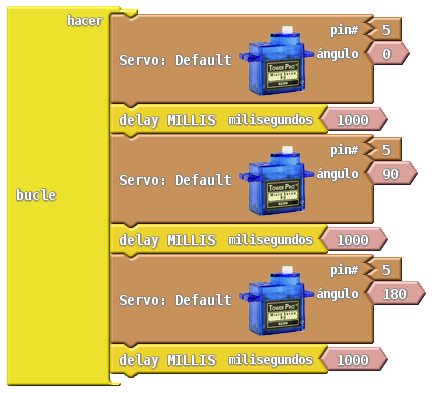
  • Crea el programa que se muestra en la imagen.
Prueba:
  1. Posa el ratón encima del bloque Servo.
  2. Localiza la pequeña flechita que aparece al final de Servo: Default.
    Pulsa sobre la flechita para ver que hay más opciones y deja lo opción como Por defecto (Default).
  3. Cambia a ángulos diferentes entre 0 y 180 grados.
  4. Intenta utilizar ángulos mayores a 180.
  5. Repite el mismo proceso cambiando los números y valores de pin digital por parejas.
  6. Describe lo que ha ocurrido tras los cambios.
  7. Describe lo que crees que hace cada bloque paso a paso.
  8. Describe 3 posibles usos de este montaje en la vida real.
Investiga:
  • Investiga nuevas posibilidades cambiando valores y bloques. 

Bitbloq Offline v1.0.3 en MAX 8.0 (MAdrid_linuX)

Montaje:
Programa:

mBlock con mBot (mCore) en MAX 9.0 (MAdrid_linuX) 64 bits (autónomo)
 
Programa con servomotor de 180º de rotación conectado en el puerto 1:
  
Ten en cuenta:
  • En algunas de las pruebas realizadas en ciertas placas, a veces el miniservo no se comporta adecuadamente pulsando en bandera verde en modo conectado, por lo que sólo indicamos el ejemplo de carga a Arduino para que luego se ejecute de forma autónoma desconectada.
Carga para que funcione en modo "autónomo desconectado".
  • Con la placa conectada al ordenador, pulsa sobre el bloque mBot Program, cliquea en Upload to Arduino, espera a que termine la carga, desconecta la placa del ordenador y utiliza la placa sólo con las pilas.


Motor hélice que cambia de sentido de giro según el pin activado - ArduBlock y Bitbloq

(Artículo en construcción)
 
Referencia de programa: 01C

Arduino IDE 1.0.6 y ArduBlock 20130607 en MAX 6.5 (MAdrid_linuX)

Prepara el montaje:
  • Placa Arduino.
  • Hélice de 4 conectores:
    Pin digital 3 - Cable del motor hélice para giro en un sentido.
    Pin digital 4 - Cable  para giro en sentido contrario.
Ten en cuenta:
  • En las placas con hileras de tres pines y motor hélice de 4 cabbles, normalmente conecta los tres primeros cables al pin 3 empezando por "ground". Conecta el cuarto en el tercer pin de salida digital.
  • Para girar el motor, configura un pin como alto y el otro como bajo.
  • Para detener el motor, configura los dos pines a sin tono.
  • Es posible que la hélice se atasque en algunos momentos si no es de muy buena calidad. Dale un pequeño empujón lateral en el aspa y continuará girando.
Programa:
  • Crea el programa que se muestra en la imagen.
Prueba:
  1. Observa dónde hay bloques y pines digitales repetidos.
  2. Pulsa en "Cargar a Arduino".
  3. Describe los pasos y lo que ha ocurrido.
  4. Repite el mismo proceso cambiando los números y valores de pin digital por parejas.
  5. Describe lo que ha ocurrido tras los cambios.
  6. Describe lo que crees que hace cada bloque paso a paso.
  7. Describe 3 posibles usos de este montaje en la vida real.
Investiga:
  • Investiga nuevas posibilidades cambiando valores y bloques.

Bitbloq Offline v1.0.3 en MAX 8.0 (MAdrid_linuX)
 
Montaje:
 
En el editor de Bitbloq no existen iconos de motor que controlen el sentido de giro mediante dos pines digitales. Utiliza dos iconos tipo led en su lugar; se consigue el mismo efecto.
Programa:

Semáforo de 3 colores - ArdubBlock, Bitbloq y mBlock

(Artículo en construcción)

Referencia de programa: 01B

Arduino IDE 1.0.6 y ArduBlock 20130607 en MAX 6.5 (MAdrid_linuX)


Prepara el montaje:
  • Placa Arduino.
  • Pin digital 2 - Led verde.
  • Pin digital 4 - Led amarillo.
  • Pin digital 5 - Led rojo.
Ten en cuenta:
  • En las placas con hileras de tres pines conecta los cables empezando normalmente por "ground".
Programa:
  • Crea el programa que se muestra en la imagen.
Prueba:
  1. Observa dónde hay bloques y pines digitales repetidos.
  2. Pulsa en "Cargar a Arduino".
  3. Describe los pasos y lo que ha ocurrido.
  4. Repite el mismo proceso cambiando los números de pin digital por parejas.
  5. Describe lo que ha ocurrido tras los cambios.
  6. Describe lo que crees que hace cada bloque paso a paso.
  7. Describe 3 posibles usos de este montaje en la vida real.
Investiga:
  • Investiga nuevas posibilidades cambiando valores y bloques.

Bitbloq Offline v1.0.3 en MAX 8.0 (MAdrid_linuX)
Montaje:
Programa:


mBlock con mBot (mCore) en MAX 9.0 (MAdrid_linuX) 64 bits (conectado y autónomo)
 
Programa con led integrado en placa:
  
 
El programa se ha duplicado para comprobar su funcionamiento en modo conectado al ordenador y desconectado.

Ejecución en modo "conectado" con la placa conectada y el Programa Predeterminado cargado desde el menú Conectar:
  • Presiona la bandera verde y espera.
Carga para que funcione en modo "autónomo desconectado":
  • Con la placa conectada al ordenador, pulsa sobre el bloque mBot Program, cliquea en Upload to Arduino, espera a que termine la carga, desconecta la placa del ordenador y utiliza la placa sólo con las pilas.

Encender y apagar un led de forma intermitente (led parpadeante) - ArduBlock, Bitbloq y mBlock

(Artículo en construcción)

Referencia de programa: 01A

Arduino IDE 1.0.6 y ArduBlock 20130607 en MAX 6.5 (MAdrid_linuX)


Prepara el montaje:
  • Placa Arduino.
  • Pin digital 5 - Led.
  • Zumbador para pruebas.
Ten en cuenta:

  • En las placas con hileras de tres pines conecta los cables empezando normalmente por "ground".
Programa:
  • Crea el programa que se muestra en la imagen.
Prueba:
  1. Pulsa en "Cargar a Arduino".
  2. Describe lo que ha ocurrido. 
  3. Conecta un led o un zumbador en otro pin digital (2, 3, 4...), escribe el número y pulsa Enter.
  4. Repite el número de pin digital anterior en el segundo bloque de configurar el pin digital.
  5. Pulsa en "Cargar a Arduino".
  6. Describe los pasos y lo que ha ocurrido.
  7. Repite el mismo proceso con todos los números de pin digital posibles como 9, 10 y 11 u otros.
  8. Describe lo que ha ocurrido tras los cambios.
  9. Describe lo que crees que hace cada bloque, empezando por "bucle".
  10. Describe 3 posibles usos de esta placa o montaje en la vida real.
  11. Después, prueba a modificar los valores ALTO, BAJO y 1000.
Investiga:
  • Investiga nuevas posibilidades cambiando valores y bloques.

Bitbloq Offline v1.0.3 en MAX 8.0 (MAdrid_linuX)
Montaje:
Programa:

mBlock con mBot (mCore) en MAX 9.0 (MAdrid_linuX) 64 bits

Programa con led integrado en placa:
 
 
El programa se ha duplicado para comprobar su funcionamiento en modo conectado al ordenador y desconectado.

Ejecución en modo "conectado" con la placa conectada y el Programa Predeterminado cargado desde el menú Conectar:
  • Presiona la bandera verde y espera.
Carga para que funcione en modo "autónomo desconectado":
  • Con la placa conectada al ordenador, pulsa sobre el bloque mBot Program, cliquea en Upload to Arduino, espera a que termine la carga, desconecta la placa del ordenador y utiliza la placa sólo con las pilas.

Mensaje de texto en el equipo - ArduBlock, Bitbloq y mBlock

(Artículo en construcción)

Referencia de programa: 00B

Arduino IDE 1.0.6 y ArduBlock 20130607 en MAX 6.5 (MAdrid_linuX)


Prepara el montaje:
  • Sólo hace falta un placa Arduino sin conectar nada más.
Programa:
  • Crea el programa que se muestra en la imagen.
Prueba:
  1. Pulsa en "Cargar a Arduino".
  2. Espera unos 5 segundos.
  3. Pulsa en el menú en "Monitor Puerto Serie". Aparece una ventana.
  4. Espera unos 5 segundos.
  5. ¿Qué ocurre en la ventana del Monitor Puerto Serie?
  6. Cambia el mensaje.
  7. Repite el mismo proceso varias veces.
  8. Describe lo que ha ocurrido tras los cambios.
  9. Describe lo que crees que hace cada bloque paso a paso.
  10. Describe 3 posibles usos de este montaje en la vida real.
    Investiga:
    • Investiga nuevas posibilidades cambiando valores y bloques.

    Bitbloq Offline v1.0.3 en MAX 8.0 (MAdrid_linuX)
    Montaje:
    Monitor serie:

    Programa:


    mBlock con mBot (mCore) en MAX 9.0 (MAdrid_linuX) 64 bits

    Encender un led - ArduBlock, Bitbloq y mBlock


    (Artículo en construcción)

    Referencia de programa: 00A

    Arduino IDE 1.0.6 y ArduBlock 20130607 en MAX 6.5 (MAdrid_linuX)


     Prepara el montaje:
    • Al principio, sólo hace falta un placa Arduino sin conectar nada más. Posteriormente, se pedirá conectar un led en el pin digital 13.
    Programa:
    • Crea el programa que se muestra en la imagen.
    Ten en cuenta:

    • En las placas con hileras de tres pines conecta los cables empezando normalmente por "ground".
    Prueba:
    1. Pulsa en "Cargar a Arduino" y observa que se enciende un pequeño led en la propia placa Arduino. 
    2. Cambia el valor ALTO por BAJO.
    3. Pulsa en "Cargar a Arduino".
      Describe los pasos y lo que ha ocurrido.
      Describe lo que crees que hace cada bloque, empezando por "bucle".
    4. Ahora conecta un led en el pin digital 13.
    5. Pulsa en "Cargar a Arduino".
    6. Describe 3 posibles usos de esta placa o montaje en la vida real.
    Investiga:
    • Investiga otras posibilidades cambiando el número de pin en el programa y conectando el led al nuevo pin.
     
    Bitbloq Offline v1.0.3 en MAX 8.0 (MAdrid_linuX)
     Montaje:
    Programa:

    mBlock con mBot (mCore) en MAX 9.0 (MAdrid_linuX) 64 bits (conectado y autónomo)
     
    Programa con led integrado en placa:


    El programa se ha duplicado para comprobar su funcionamiento en modo conectado al ordenador y desconectado.

    Ejecución en modo "conectado" con la placa conectada y el Programa Predeterminado cargado desde el menú Conectar:
    • Presiona la bandera verde y espera.
    Carga para que funcione en modo "autónomo desconectado":
    • Con la placa conectada al ordenador, pulsa sobre el bloque mBot Program, cliquea en Upload to Arduino, espera a que termine la carga, desconecta la placa del ordenador y utiliza la placa sólo con las pilas.

    sábado, 23 de abril de 2016

    ¿Libros, Cervantes, programación, robótica y STEAM unidos? Participa en #cervanrobotweek #23a29abril ¡Toda una gran aventura!

     
    Las andanzas de nuestro ilustre Don Miguel de Cervantes Saavedra con "El Ingenioso hidalgo Don Quijote de la Mancha" han dejado una huella imborrable en nuestras vidas. Se han cumplido 400 años de su muerte y, a lo largo de estos días, se están sucediendo sin pausa actos e iniciativas que lo conmemoran.

    El evento virtual en twitter #cervanrobotweek #23a29abril nace como una iniciativa para recordar a nuestro gran escritor, pero también con la idea fundamental de encontrar nuevos caminos para fusionar literatura, programación, robótica y STEAM.

    Dicho evento está abierto a la libre participación de todo el que lo desee utilizando el hashtag #cervanrobotweek #23a29abril.

    La iniciativa ha empezado a cargo de unos amigos tuiteros sin una planificación definida. Cualquier usuario tuitero puede unirse a la misma y aportar sus ideas, creatividad y sabiduría.

    El lanzamiento oficial lo ha realizado nuestro gran compañero y enorme persona Gabriel Rubio con el artículo ¿Libros y Scratch? ¡Participa en la cervanrobotweek! en el blog "La escuela que yo quiero".

    Fruto de ello, ha sido la primera propuesta de actividad.

    Añadir al Estudio Scratch #cervanrobotweek #23a29abril proyectos que encontremos o creemos sobre Cervantes, Don Quijote y sus personajes en el portal de Scratch.

    https://scratch.mit.edu/studios/2006518/projects/

    Otras ideas iniciales se están recogiendo en el hashtag #cervanrobot #23a29abril:

    Pero sólo es un punto de partida. ¿Qué más podemos hacer?

    Al igual que nuestro entrañable y locuelo Don Quijote, nuestra imaginación está repleta de grandes y disparatadas ideas que pueden hacer de nuestro mundo un lugar más agradable y creativo.

    ¿Qué nuevas aventuras nos deparará #cervanrobotweek #23a29abril?

    ¡Aporta tu aventura!