sábado, 25 de enero de 2014

sábado, 18 de enero de 2014
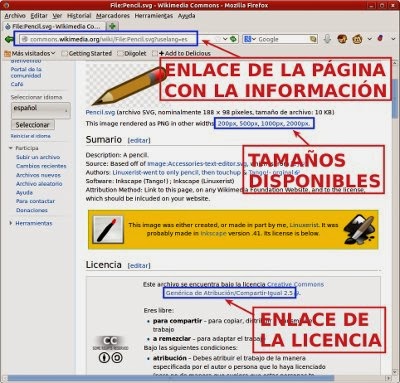
Referencia el origen de las imágenes e información que utilices (ejemplo de Wikimedia Commons)

Imagen de Wikimedia Commons bajo licencia CC BY-SA 3.0
Tarea propuesta en un foro del aula virtual:
Introducción
En internet y en otras fuentes muy diversas podemos encontrar gran cantidad de imágenes y contenidos, pero muchos no se pueden descargar, copiar ni reutilizar. Para poder incluirlos en nuestros trabajos escolares debemos asegurarnos que tienen una licencia adecuada, ya sea de dominio público, Creative Commons (CC) o similar. Existe una gran variedad de licencias de este tipo, por lo que siempre es necesario leer sus condiciones de uso.
Tarea
Vamos a practicar un sencillo método para referenciar imágenes procedentes de Wikimedia Commons, una servicio web muy utilizado para la búsqueda de imágenes y contenidos multimedia libres.
- Accede a Wikimedia Commons: http://commons.wikimedia.org/wiki/Main_Page.
- Utiliza el buscador para encontrar imágenes sobre el tema que te interese.
- Pulsa sobre la imagen que deseas utilizar para acceder a su página informativa.
- Copia los enlaces de la página informativa de la imagen y de su licencia (Attribution-Share Alike 3.0 Generic). Ten cuidado, no copies el texto "Creative Commons" porque enlaza a su definición, no a la licencia.
- Acorta la referencia. Por ejemplo, "Imagen de Wikimedia Commons bajo licencia CC BY-SA 3.0".
- Selecciona el tamaño de imagen que te interese. Con unos 400 píxeles de ancho bastará para esta tarea.
- Descarga la imagen y luego súbela a esta tarea.
Recuerda
- Comprueba que has seguido con atención todos los pasos de la tarea.
- Asegúrate que la imagen tiene una licencia adecuada antes de incluirla en la tarea.
- Comprueba que todos los enlaces que has creado se abren en una ventana nueva.
- A veces, también conviene incluir información complementaria sobre el origen de la imagen.
- Cuando utilices información escrita y otros tipos de contenidos, enlaza también a su fuente original.
Entrega
- Pulsa en Responder en el foro.
- Escribe la información que se solicita.
- Sube la imagen seleccionada mediante Examinar al final del foro.
- Pulsa en Enviar al foro.
Puedes realizar esta tarea todas las veces que desees, siempre y cuando las imágenes utilizadas sean diferentes. Todas tus aportaciones suman puntos.
Ayuda
Al acceder a la página con la imagen y su información, fíjate bien en la ubicación de los enlaces que necesitas.
¡Ánimo!
:-)
:-)
sábado, 4 de enero de 2014
Aprende a capturar pantallas (MiniTaller Virtual - MitVir)

Cámara de captura de pantalla del panel inferior de MAX
Tarea propuesta en un foro del aula virtual:
Capturar una pantalla es hacer una especie de fotografía de todo lo que aparece en la pantalla o de una parte de ella.
Por ejemplo, puede ser útil para capturar imágenes de juegos educativos que deseemos enlazar y explicar o de dibujos que realicemos con herramienas en la que no encontremos una opción para guardar y descargar imágenes.
En esta tarea deberás:
- Poner un enlace a un juego educativo o a una herramienta de avatar que te guste.
- Comentar qué te ha gustado del juego o página.
- Escribir qué has aprendido con ese juego o página.
- Subir una captura de imagen de ese juego o de la página con tu avatar incluido.
A veces se puede utilizar Impr Pant y Pegar en programas de dibujo. Luego, habría que recortar la imagen; no es muy complicado pero a veces despista.
En MAX tenemos tres programas principales para capturar imágenes individuales que aparezcan en la pantalla:
- Cámara de fotos que aparece abajo en el panel inferior. Lo normal es señalar la opción de Seleccionar área que capturar.
- Capturador de pantalla Shutter (Menú de inicio / Accesorios / Shutter).
- Gimp. Se debe accedera a Menú de inicio / Gráficos / Editor de imágenes Gimp y luego pulsar en Archivo / Crear / Captura de pantalla.
En Windows podemos utilizar diversos programas como:
- MWSnap. v.3.00 como Setup (recomendado): Descarga (643 KB). Muy ligero.
- PicPick. http://www.picpick.org/en/. My completo pero pesado.
- Gimp. http://www.gimp.org/downloads/.
Realiza todos los ensayos que desees.
Recuerda que para subir las imágenes debes utilizar Examinar.
Fusionar, reorganizar y mejorar trabajos eXeLearning

Actividad propuesta en un foro del aula virtual:
Vamos a fusionar, reorganizar y mejorar los trabajos sobre las localidades y municipios de la Comunidad de Madrid que han creado los compañeros utilizando eXeLearning.
Para ello:
- Descarga todos los archivos que te gusten desde la carpeta en la que hemos almacenado los trabajos.
- Abre uno de ellos.
- Accede a Archivo / Fusionar ELPs / Insertar paquete. Selecciona otro paquete y pulsa en Abrir.
- Selecciona más paquetes e insértalos repitiendo varias veces Archivo / Fusionar ELPs / Insertar paquete.
- Reorganiza el trabajo utilizando las flechitas que hay justo debajo de la ventana de Estructura. Puedes subir, bajar y cambiar el nivel de las páginas del nuevo trabajo.
- Mejóralo realizando todos los cambios que te apetezcan.
- Guarda el nuevo archivo eXeLearning y súbelo a esta tarea.
Recuerda:
- Cambia el idioma de eXeLearning a español seleccionando Tools / Preferences / es: Español y luego pulsando en OK.
- Cuando guardes un archivo utiliza la opción de Archivo que tiene la flechita hacia abajo, no la del navegador.
- Cada vez que guardes el archivo para subirlo cambia el nombre añadiendo la fecha. Por ejemplo: javier12sep. Así podrás saber más fácilmente qué archivo debes descargar para continuar.
¡Ánimo!
domingo, 17 de noviembre de 2013
Recordando las fichas Scratch y otros artículos en JueduLand Blog

Curso básico y taller virtual
Estaban pensadas para la versión 1.3, pero también son válidas para la 1.4 e incluso para la 2.0 si se tienen en cuenta los cambios de color en los grupos de instrucciones.
Nos van a ser útiles para una actividad de clase en la que vamos a recordar cómo se hacían estos proyectos.
En el listado inferior aparecen los artículos de las fichas en JueduLand Blog. También están disponibles en el aula virtual del centro (http://aulavirtual2.educa.madrid.org/course/view.php?id=665), aunque con más información y algunas referencias al nuevo Scratch 2.0.
Para ver las fichas a mayor tamaño en el artículo enlazado, sólo hay que pulsar sobre ellas.
- ¡El gatito te saluda!
- ¡El gatito se mueve!
- ¡El gatito maulla!
- ¡El gatito dibuja un línea!
- ¡El gatito responde a un amigo!
- ¡El gatito anda!
- ¡El gatito corre!
- ¡El gatito corre en un paisaje!
- ¡Este gatito es un artista!
- ¡Este gatito canta!
- ¡El gatito se marea!
- ¡Este gatito parece mago!
- ¡Gatito caporeira!
- ¡Gatito con suspense!
- Una miniguía visual (1.3).
- Los chicos y chicas de 5º empiezan con Scrath (2011).
- Dos nuevos trabajos de 5º con Scratch (2011).
- Lugares en los que hemos publicado actividades Scratch (2011).
- ¿Cómo descargar Scratch? Versión anterior 1.4.
- Compartir proyectos Scratch e incrustarlos. Versión anterior 1.4.
- Museos Escolares Virtuales en los que encontrar proyectos Scratch de varios cursos escolares.
domingo, 10 de noviembre de 2013


Suscribirse a:
Entradas (Atom)